.
logiciel de conception d'un schéma de situation et d'un schéma électrique d'une installation électrique
MANUEL







Indice
PRÉFACE
CARACTÉRISTIQUES
DEMARER
MANIPULATION
FICHIERS
PARAMETRES
IMAGES
GESTION DES PAGES
MURS, PORTES et FENÊTRES
PLACER TEXTE
PLACER SYMBOLES
MENU INFO
MODIFIER
NUMÉROTATION des SYMBOLES ÉLECTRIQUES
CONFIGURER SCHÉMA UNIFILAIRE
ORDRE DES OBJETS
Préface
Listrik a été conçu par souci de simplicité.
Une recherche minutieuse a donc été effectuée pour combiner de nombreuses fonctionnalités et un fonctionnement simple et intuitif.
En conséquence, Listrik a un seuil d’entrée bas et nécessite peu d’expérience en informatique.
De plus... beaucoup de nos clients n'ont jamais besoin de ce manuel.
Au fil du temps, les personnes qui utilisent Listrik de manière plus intensive demandent plus de rapidité d’utilisation.
Il a donc été décidé de diviser Listrik en deux types.
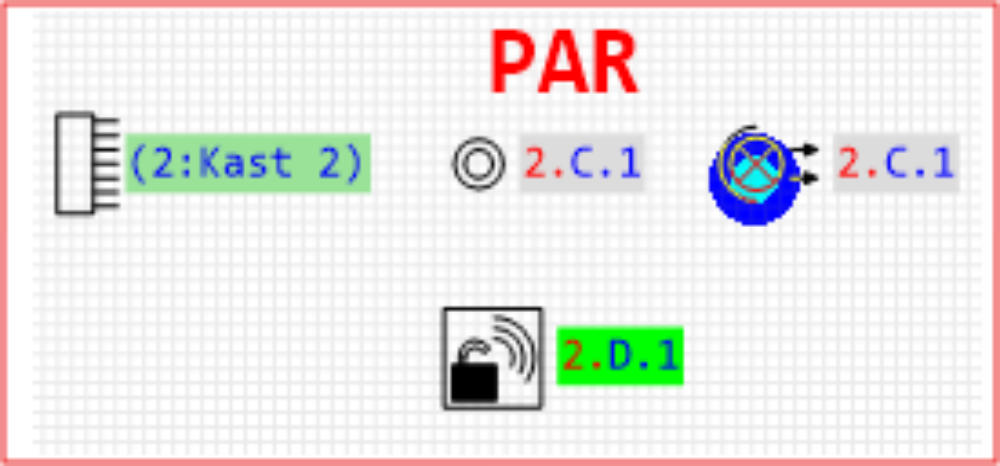
Listrik PAR:l La version de base simple et intuitive à utiliser comme avant.
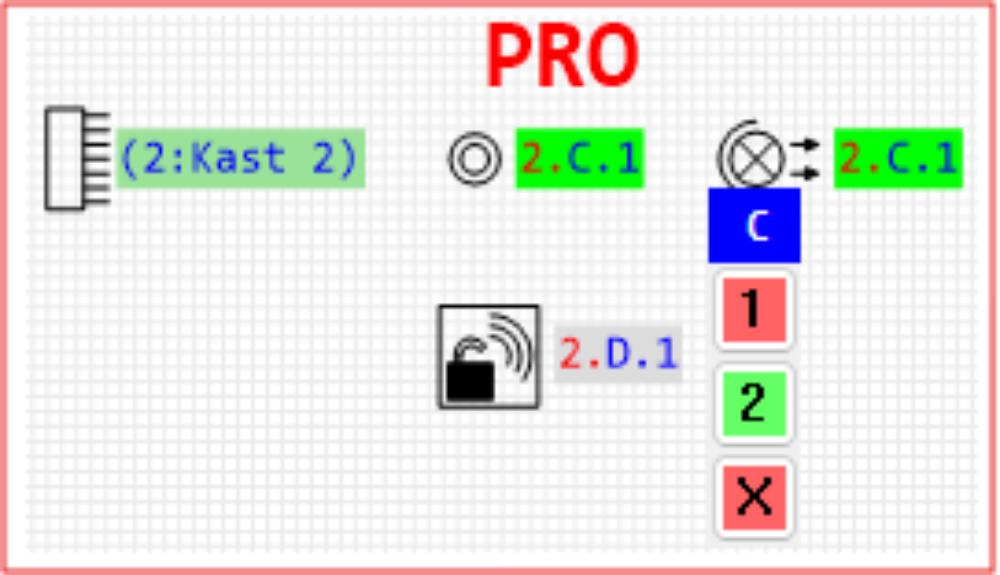
Listrik PRO: Cela présente plusieurs avantages et est plus rapide à utiliser. Cela implique également qu’il est un peu plus complexe.
Listrik PAR vs PRO:
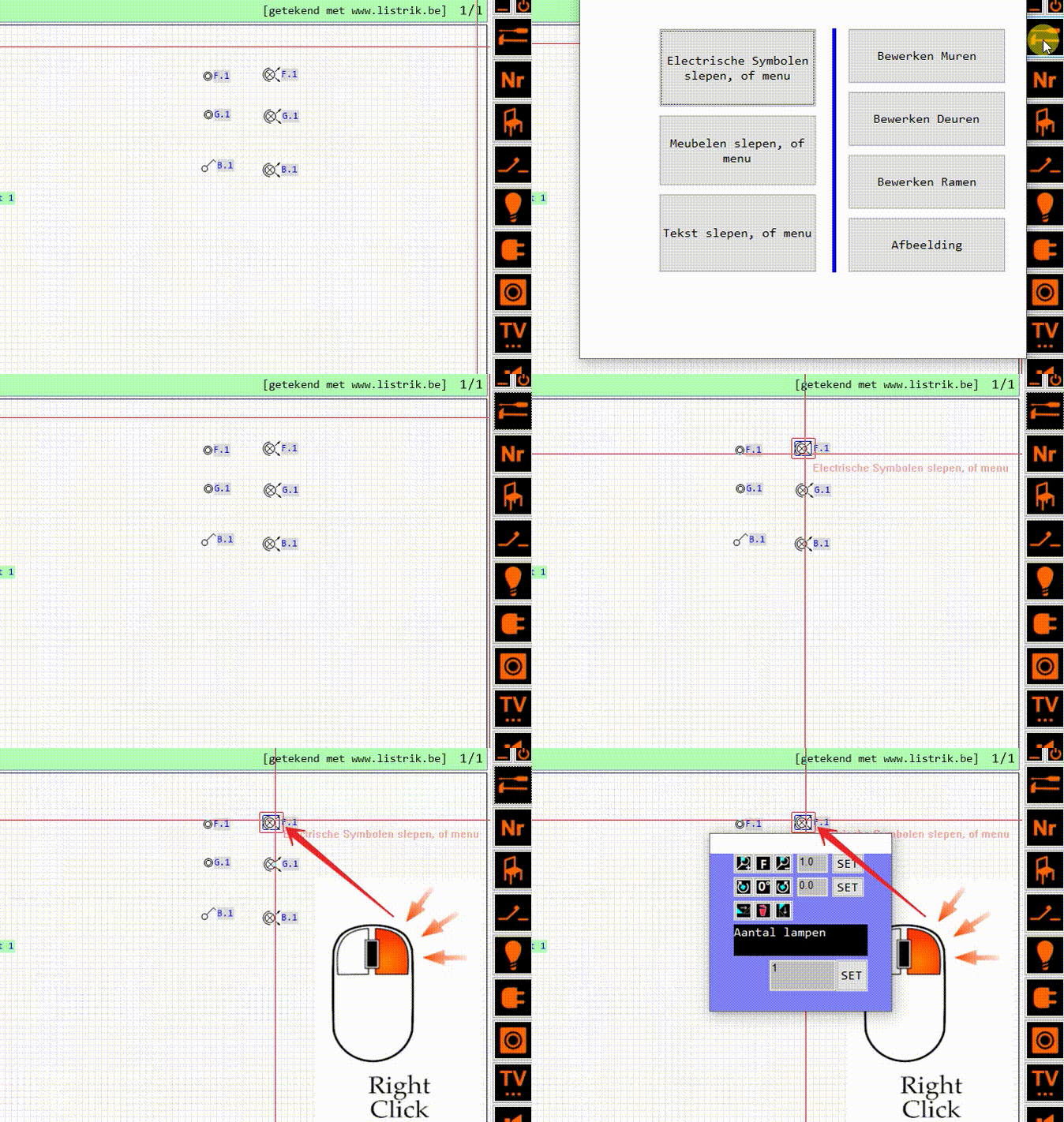
* Accès rapide (menus flottants), presque toutes les fonctions des menus de la barre latérale sont rapidement disponibles via
le bouton droit de la souris.
* Numérotation modifiée pour un travail plus rapide. Vous pouvez changer de branche ici sans revenir au menu.
* Configuration de l'arborescence améliorée et plus flexible
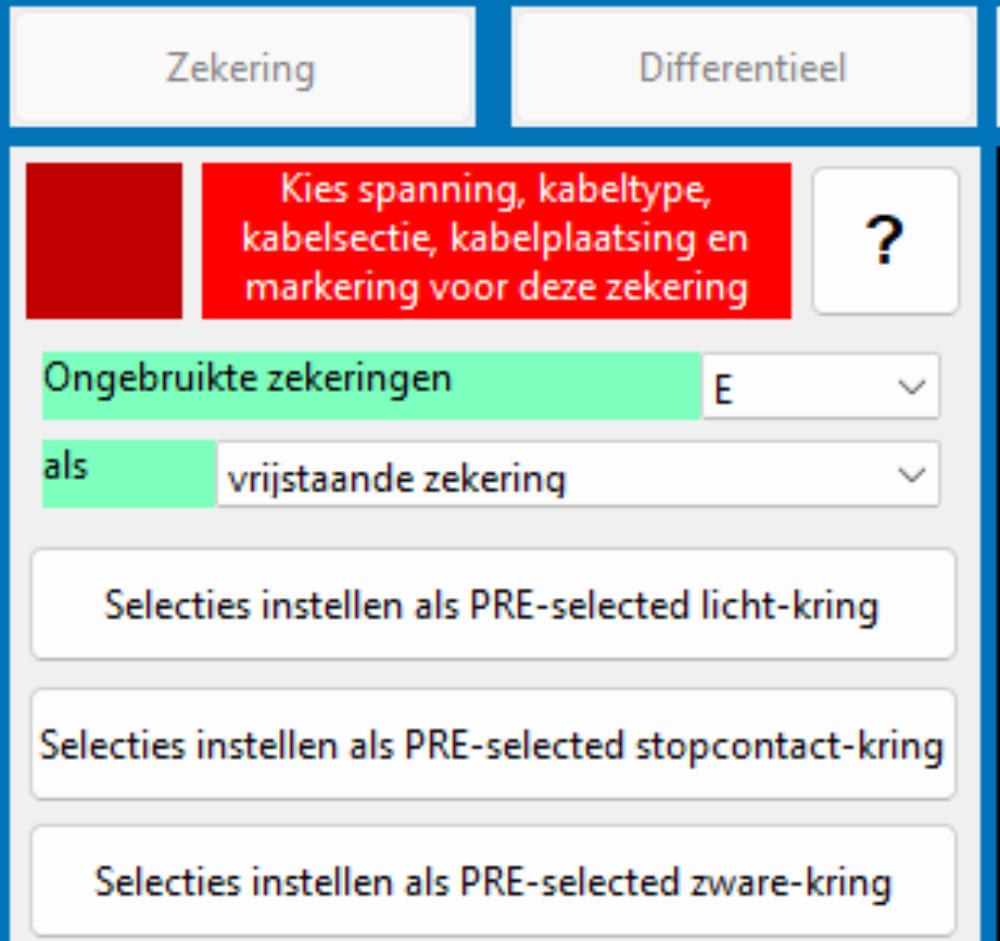
* 3 présélections pour les paramètres du circuit Réglez rapidement vos paramètres de fusible via un bouton de présélection.
* Définissez ou déplacez plusieurs fusibles en même temps dans l'arborescence.
* Changer l'ordre de dessin des symboles. Cela n’est pas vraiment nécessaire pour l’AREI, mais parfois un ordre différent est plus clair.
* Ajout de modules (télérupteur, module relais domotique) pour tous types d'interrupteurs.
* 4 emplacements supplémentaires au choix pour les fichiers.
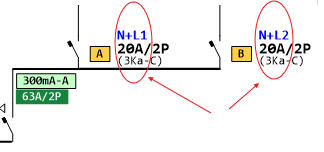
* Option indication de phase par circuit.
* Copier/coller pour les symboles électriques.
* Clé de licence par e-mail. En raison de changements majeurs, la clé de licence est parfois modifiée.
Vous pouvez désormais leur envoyer un e-mail avec un seul bouton.
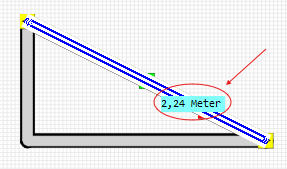
* Mise à l'échelle du plan de sinuation en mètres. Vous pouvez définir la grille de la page en mètres.
Pour qu'on puisse élaborer un plan plus ou moinsest représentatif de la réalité.
* Déplacement des murs, fenêtres et portes dans leur intégralité.
* Imprimer au format PDF
* Utilisation offline
Veuillez noter que diverses fonctionnalités de la version PRO telles que la modification de l'emplacement des fichiers et de l'ordre des symboles, etc. nécessitent
plus de connaissances.
IMPORTANT:
Les signatures numériques aident à empêcher la propagation de logiciels malveillants sous couvert de logiciels légitimes. En vérifiant la validité des
signatures numériques, les utilisateurs peuvent être sûrs que le logiciel provient du développeur indiqué et n’a pas été manipulé. Cette signature garantit
donc l’intégrité et améliore la réputation.
Pour garantir la confidentialité, l’authenticité et l’intégrité de listrik, nous avons investi dans un certificat logiciel (certificat de signature de code
CERTUM). Listrik.exe est signé avec ce certificat numérique. Windows vérifie automatiquement la validité de cette signature numérique et avertit
en cas de
modifications non autorisées avec des messages comme ceux ci-dessous:
“Windows ne peut pas vérifier l’éditeur de ce logiciel. Êtes-vous sûr de vouloir exécuter ce fichier ?”
“La signature numérique de ce fichier est invalide. Le fichier a peut-être été modifié.”
“Ce fichier provient d’un éditeur inconnu. Voulez-vous quand même exécuter ce fichier ?”
Ces messages n’apparaîtront donc pas lors de l’installation de notre logiciel.
MALHEUREUSEMENT : Malgré nos efforts, certains programmes antivirus comme NORTON n’en tiennent pas compte et continuent
de signaler listrik comme dangereux. Nous garantissons que ces alertes sont des “faux positifs” et que listrik NE contient PAS
de logiciels malveillants, espions, virus, etc. Si votre antivirus émet une alerte, vous pouvez marquer listrik comme fiable dans
les paramètres sans danger.
Van Hoecke William.
Caractéristiques Retour
ORDINATEUR
*Système opérateur:
Win7, Win8, Win8.1, Win10, Win11
* Écran:
Listrik est indépendant de la résolution de l'écran et du paramètre DPI utilisés et se réorganise automatiquement pour offrir la plus grande surface de
travail possible.
Listrik peut également fonctionner correctement sur un deuxième écran, quels que soient la résolution d'écran et le paramètre DPI utilisés.
PROGRAMME
* Tous les objets, murs, fenêtres, portes, meubles et symboles électriques sont librement mobiles, rotatifs, évolutifs et amovibles.
* Listrik prend en charge l'importation et le redimensionnement, la rotation et le positionnement de plans d'étage existants ou d'autres images de type JPG,
PNG, GIF, .TIFF,TGA, BMP
* Les textes sont mobiles, rotatifs et évolutifs.
* Listrik prend en charge 3 types de numérotation circulaire:
A.1 à ZZ.26
1.A à 702.Z
1.1 à 702.26
Vous pouvez basculer entre les 3 types à tout moment.
* Listrik prend en charge la numérotation continue et redémarrant
Continue: la numérotation continue pour toutes les boîtes de distribution incluses
Redémarrage: la numérotation redémarre à chaque répartiteur inclus
* Options d'impression:
Listrik n'imprime pas directement sur une imprimante, mais crée un fichier PDF, que vous pourrez ensuite imprimer ou envoyer par courrier
électronique, etc.
Vous pouvez omettre l'une des parties suivantes ou une combinaison de celles-ci ou les inclure dans le PDF.
Détails du fichier
Bâtiments
Meubles
Symboles électriques
Texte
Fusibles
Liste des matériaux.
* Nombre de pages de schéma de situation et de schéma unifilaire: illimité (dans la mesure où la mémoire du PC le permet)
* Nombre maximum de circuits par installation: 702 Nombre maximum, de dérivations par circuit: 26
* Nombre maximum de coffrets de distribution et d'interrupteurs différentiels par installation: illimité
* Niveau maximum de pile d'interrupteurs différentiels et de fusibles: 7
* Symboles : norme AREI (2023) + symboles supplémentaires: 150
Demarer Retour
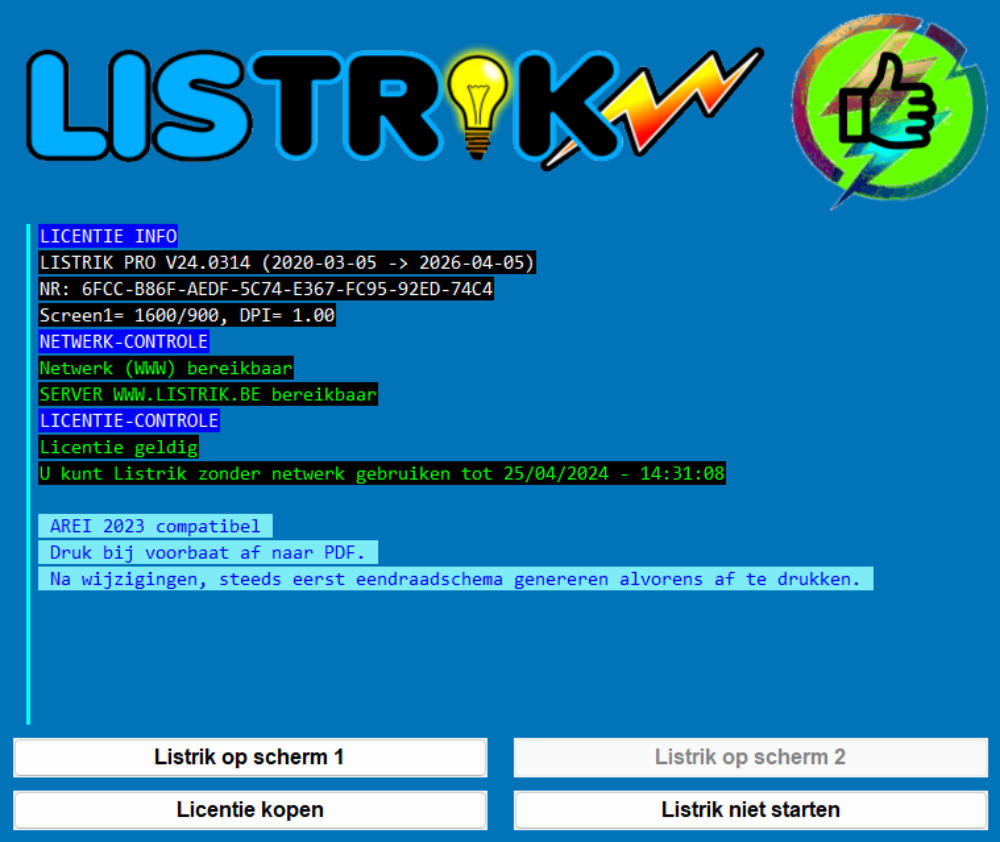
Lorsque vous démarrez Listrik pour la première fois, le programme créera un certain nombre de dossiers et un numéro de série unique pour votre PC.
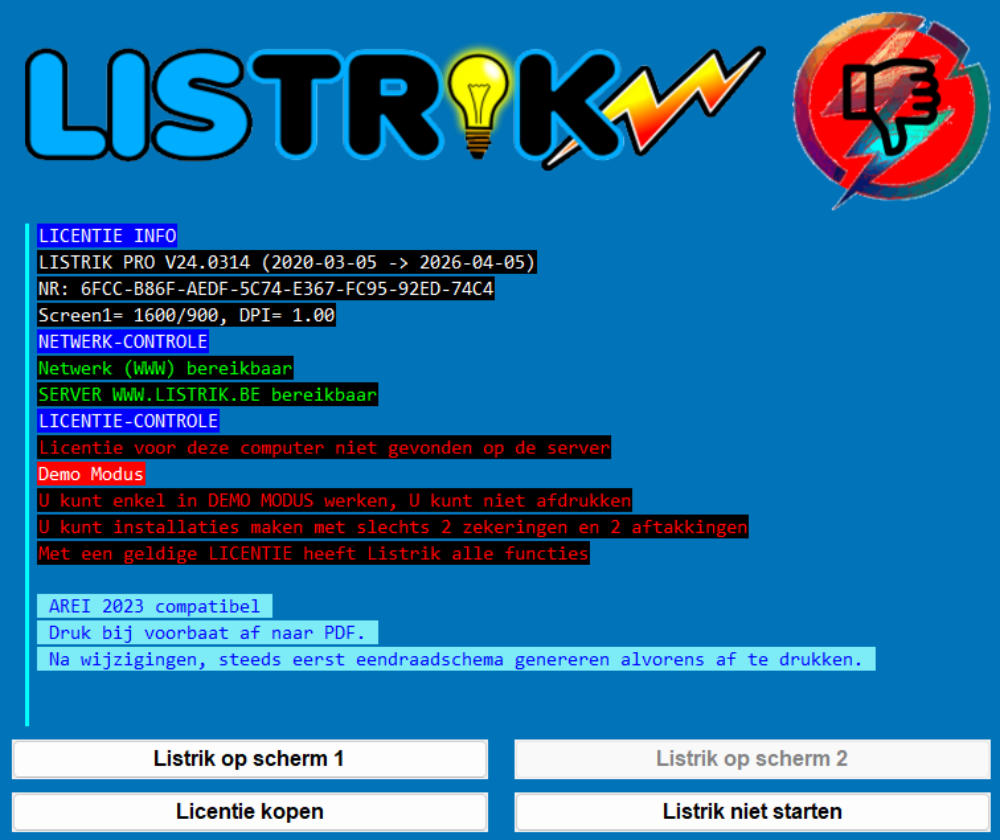
A ce moment, vous n’avez pas encore de permis. Vous obtiendrez l’écran suivant.
Vous pouvez déjà utiliser Listrik maintenant, MAIS vous ne disposez que de 2 circuits et 2 dérivations par circuit. Listrik fonctionne en mode DEMO sans licence.
Vous avez besoin d'une version sous licence pour utiliser Listrik avec toutes les fonctionnalités (voir spécifications).
Assurez-vous que vous êtes en ligne sur Internet si vous souhaitez acheter une licence.
Vous pouvez acheter une licence en ligne via le bouton 'Acheter une licence'
Si vous avez déjà démarré Listrik, vous pouvez utiliser le ? pour acheter une licence en ligne.
L'achat d'une licence est traité immédiatement et est actif en 1 minute. Vous recevrez une notification et une facture par email.
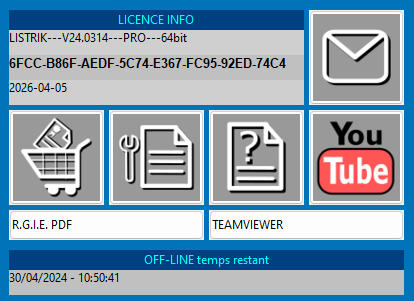
Si vous redémarrez Listrik après avoir acheté une licence, vous verrez l'écran suivant.
Notez que vous pouvez travailler avec version PRO hors ligne pendant 720 minutes, c'est-à-dire que vous pouvez démarrer et utiliser listrik sans réseau pendant
12 heures. Le compteur est en cours de rechargement dès que vous démarrez en ligne.
Manipulation Retour
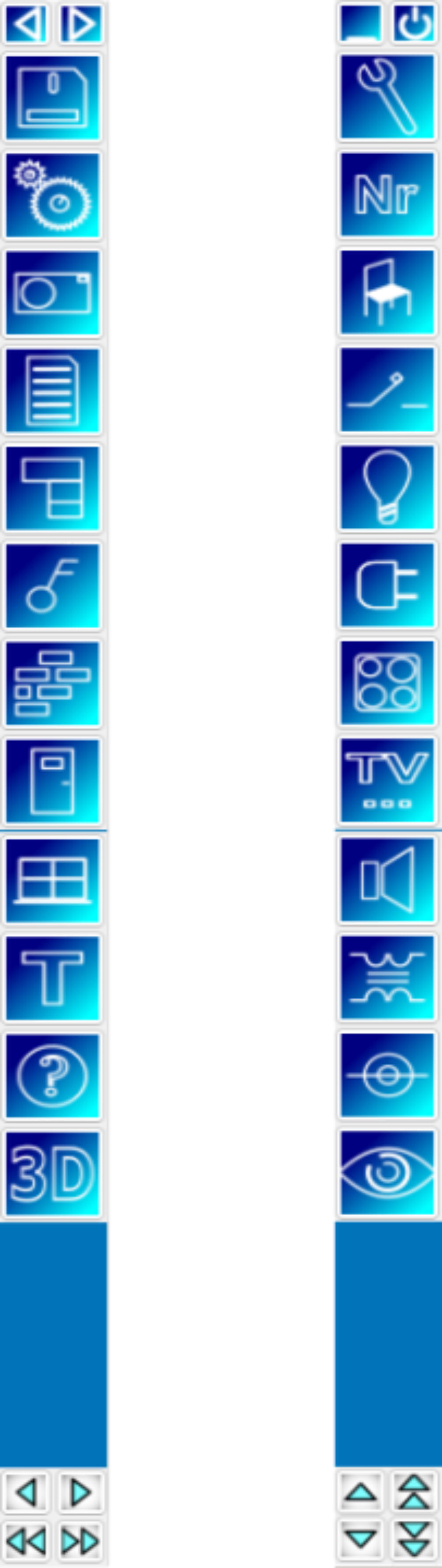
Listrik dispose d'une barre de contrôle à gauche et à droite de l'écran, certains de ces boutons ouvrent un menu. Via un accès rapide (clic droit de la souris),
certaines fonctions peuvent également être réalisées.
Naviguer entre les pages
Réduire la feuille de calcul Désactiver Listrik
Menu Ouvrir les fichiers
Menu d'édition
Menu paramètres
Menu de numérotation
Menu obtenir des images
Menu de meubles
Menu gestion des pages
Menu des interupteurs
Par shema situation
Menu points lumineux
Par shema unifilaire
Menu des prises
Menu placer les murs
Menu Appareils
Menu placer les porte
Menu appareils étrangers
Menu placer les Fenêtres
Menu des sources sonores
Menu placer les textes
Menu des transformation
Menu Informations
Menu des connexions
Vue 3D
Noirarrière-plan
Pousser page
Pousser page
gauche/droite
en houte et en bas
Fichiers Retour
Nouveau:
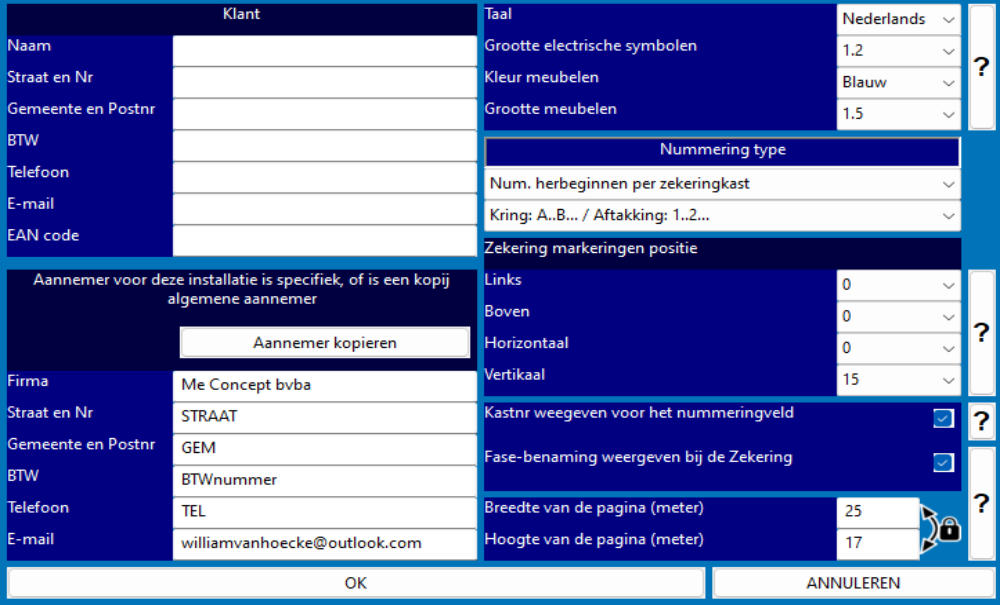
Si vous cliquez ici, vous ouvrirez d'abord la fenêtre CLIENT où vous devrez saisir toutes les données pour la nouvelle installation.
Vous ouvrez ensuite une fenêtre dans laquelle vous saisissez le nom et l'emplacement du fichier puis l'enregistrez.
Les informations complétées seront incluses dans le dossier électrique final.
Après cette fenêtre, vous verrez le menu de sélection de fichier dans lequel vous devez saisir un nom pour votre
installation.
Listrik PAR enregistre toujours votre installation dans le dossier INSTALLATIES.
Listrik PRO vous permet de présélectionner 3 dossiers supplémentaires pour sauvgarder vos fichiers.
Ouvrir:
Si vous cliquez ici, vous ouvrirez un fichier existant.
Sauvgarder:
Si vous cliquez ici, une installation déjà ouverte sera immédiatement enregistrée sous le nom sous lequel vous l'avez
précédemment enregistrée.
Sauvgarder comme…:
Si vous cliquez ici, vous pouvez enregistrer une installation déjà ouverte sous un nom différent de celui que vous avez
utilisé précédemment.
Le menu de sélection de fichiers vous permet de naviguer vers un des 4 emplacement de votre choix, mais va d'abord au
dossier INSTALLATIES.
Imprimer:
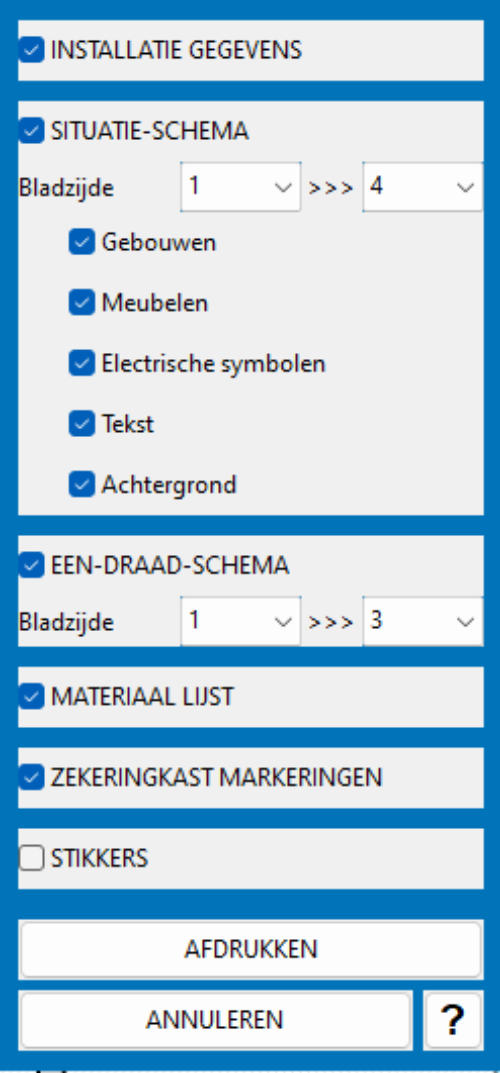
Si vous cliquez ici, vous pouvez créer un fichier PDF imprimable de l'installation (actuellement ouverte).
Vous pouvez cocher ou décocher diverses options avant d’imprimer.
Seules les options cochées sont placées sur le PDF.
Le fichier est enregistré dans le dossier PDF-FILES.
Le fichier PDF est également ouvert immédiatement après sa création.
Vous pouvez l'imprimer via la visionneuse PDF ou l'enregistrer ailleurs à votre guise.
Attention:
Nous recommandons aux utilisateurs qui savent moins où se trouvent les dossiers et les fichiers sur le PC Windows utilisez
toujours le dossier INSTALLATIONS.
Si vous enregistrez des fichiers avec Listrik-PRO dans un dossier autre que le dossier INSTALLATIONS par défaut, vous ne pouvez pas accéder à ce dossier avec
Listrik-PAR.
Paramètres Retour
Entrepreneur:
En cliquant ici, vous ouvrirez une fenêtre pour saisir les données de l'entrepreneur. Ces données figureront sur le dossier électrique. Vous pouvez les modifier à
tout moment.
° Vous pouvez également indiquer si les menus d'édition des symboles s'ouvrent automatiquement lorsque vous passez la souris sur un symbole, ou
(recommandé) si les menus s'ouvrent en cliquant droit sur un symbole.
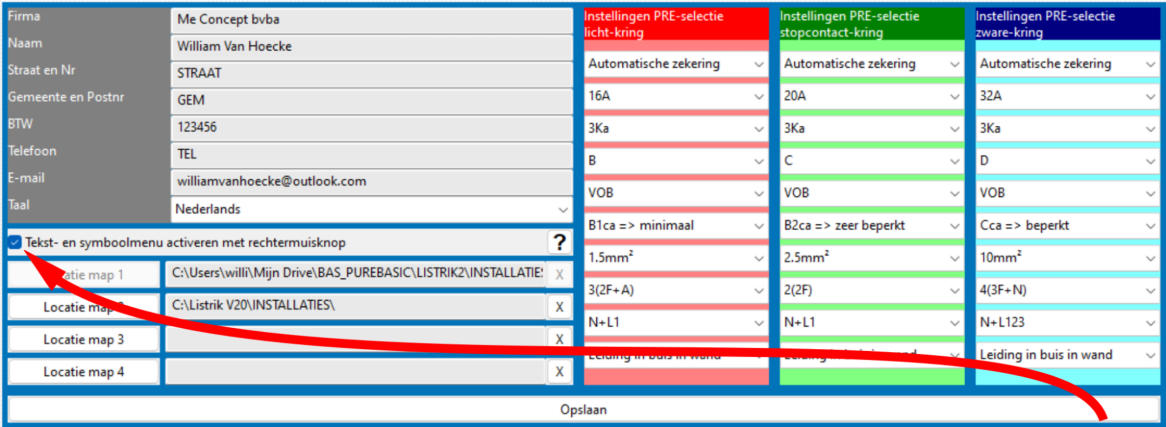
° Dans Listrik-PRO, vous pouvez également saisir ici les PRÉ-SÉLECTIONS pour 3 types de circuits :
Circuit ÉCLAIRAGE
Circuit PRISES
Circuit FORCES
Ces pré-sélections peuvent être utilisées ultérieurement dans la configuration
pour définir rapidement un circuit.
° Dans Listrik-PRO, vous pouvez également saisir ici les PRÉ-SÉLECTIONS pour 3
emplacements supplémentaires de vos fichiers. Vous pouvez ensuite
récupérer ou nregistrer des fichiers à partir de 4 emplacements
différents au total.
Client:
En cliquant ici, vous ouvrirez une fenêtre pour modifier ou saisir les
données du client. Ces données figureront sur le dossier électrique.
Vous pouvez les modifier à tout moment.
Client.Langue:
Cliquez ici pour sélectionner la langue souhaitée. Vous pouvez
modifier votre choix de langue à tout moment.
La modification de la langue n'affecte que la langue de tous les
boutons de commande, menus et objets pouvant être sélectionnés
dans les menus, tels que les symboles électriques.
La modification de la langue n'affecte pas le texte que vous avez
entré, tel que les données client, les données de l'entrepreneur et
les champs de texte saisis.
Client.Taille et couleur des symboles:
Ici, la taille initiale et le coleur des symboles est définie. Chaque fois
que vous placez un symbole, il aura automatiquement cette taille et
couleur initiale. Vous pouvez toujours
modifier la taille de chaque symbole
ultérieurement.
Client.Type de numérotation:
Ici, vous devez cliquer sur deux menus
déroulants.
ci, vous devez cliquer sur deux menus
déroulants.
Menu déroulant 1:
Sélectionnez l'un des trois types de
numérotation possibles. Il s'agit de la
manière dont les champs de
numérotation apparaissent sur le
schéma unifilaire. Les différentes
options sont les suivantes :
A.1, A.2, A3, … Z.1, Z.2, … a ZZ.26
ou
1.A, 1.B, 1.C, … 26.A, 26.B, a 702.Z
ou
1.1, 1.2, 1.3, … 26.1, 26.2, a 702.26
Menu déroulant 2:
Sélectionnez l'un des deux types de
numérotation possibles pour les
tableaux électriques. Il s'agit de la
manière dont vous souhaitez
numéroter les deuxièmes, troisièmes
et autres tableaux de distribution
inclus dans votre installation. Les
options sont les suivantes :
Numérotation continue
chronologiquement dans les tableaux
de distribution suivants.
Tabl. 1: circuit A jusqu'à H (8 circuits)
Tabl. 2: circuit I jusqu'à N (6 circuits)
Tabl. 3: circuit O jusqu'à S (5 circuits)
ou
Chaque tableau de distribution a sa
propre numérotation indépendante.
Tabl. 1: circuit A jusqu'à H (8 circuits)
Tabl. 2: circuit A jusqu'à F (6 circuits)
Tabl. 3: circuit A jusqu'à E (5 circuits)
CONSEIL : Si vous avez le choix, nous
vous recommandons la numérotation
continue, qui est souvent la plus claire.
Voir également la section
"NUMÉROTATION".
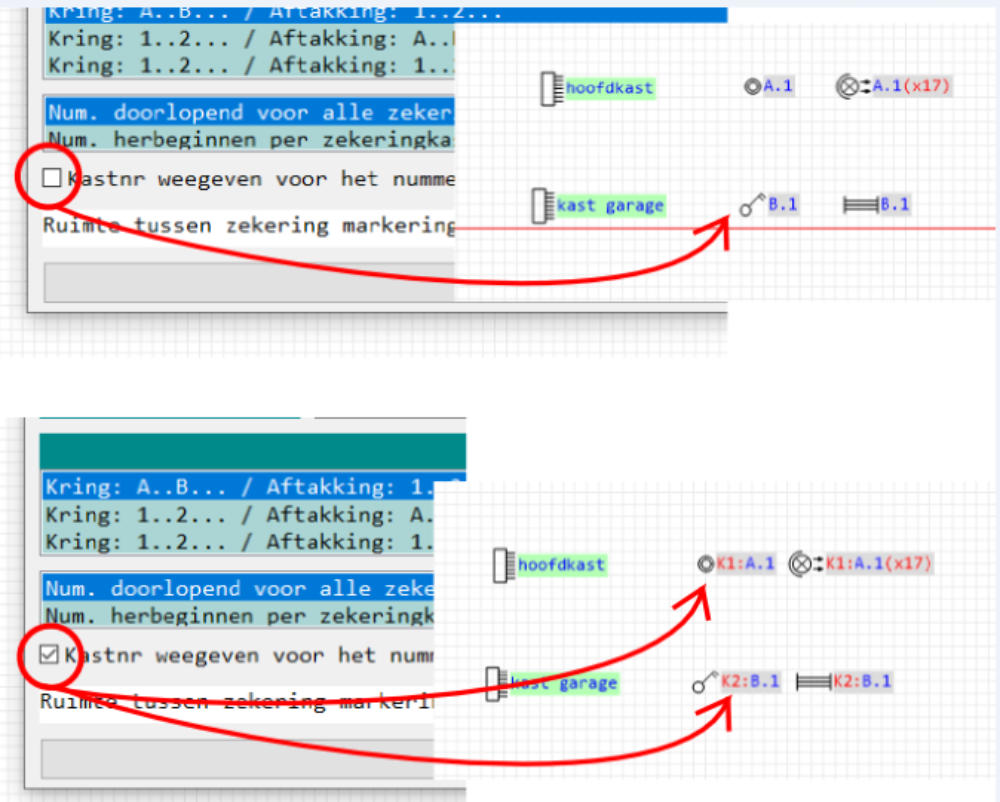
Client.Affichage de nr tableau:
Le champ de numérotation indique le circuit et la branche. Vous pouvez également choisir d'afficher le numéro du
tableau dans ce champ.
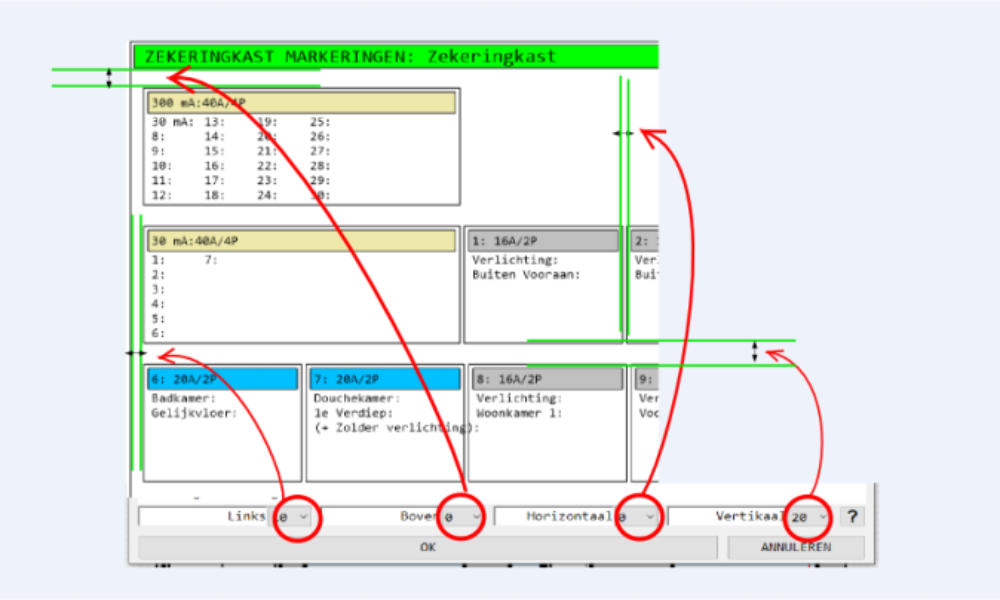
Position des marquages des fusibles : Pour organiser l'impression des étiquettes, vous pouvez régler les marges
en haut, à gauche et entre les marquages.
Options de Listrik PRO:
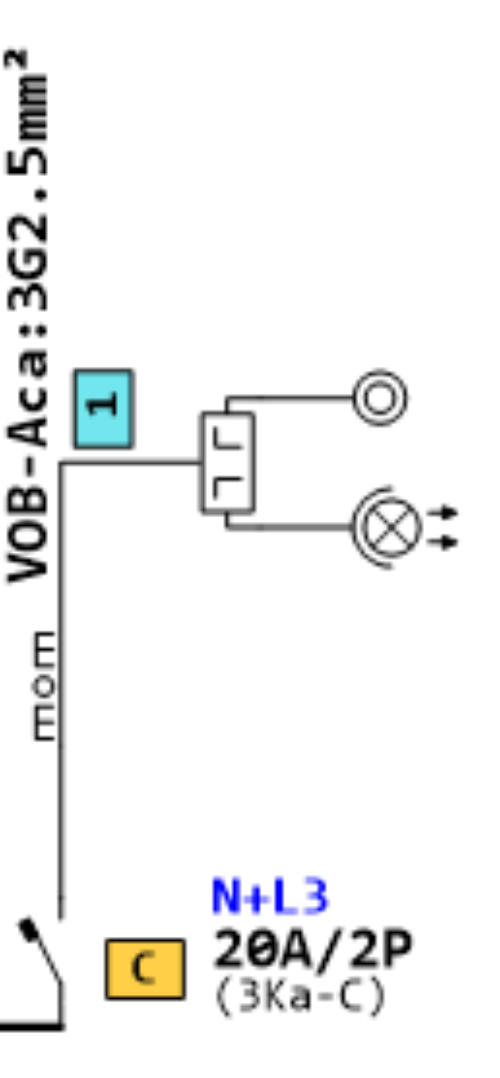
Afficher la désignation des phases sur le schéma unifilaire
Afficher la largeur ou la hauteur de la page en mètres, Cette dernière option permet de placer les murs, etc., à l'échelle
réelle.
Lorsque vous dessinez, déplacez ou modifiez des murs, des fenêtres et des portes, vous pouvez voir la longueur en
MÈTRES.
ATTENTION : Si vous modifiez les données du client ou de l'entrepreneur, ces modifications ne seront visibles dans le
dossier électrique qu'après avoir regénéré le schéma unifilaire.
Images Retour
Listrik peut utiliser une ou plusieurs images comme arrière-plan ou pour embellir le plan de situation sur le canevas.
Vous pouvez:
Importer des images depuis votre disque dur (par exemple, un logo d'entrepreneur ou un plan existant sur lequel vous souhaitez placer des symboles).
Insérer des images de mobilier préprogrammées.
Listrik supporte les formats JPG, BMP, GIF, TIFF, TGA et PNG.
Conseils: Le chevauchement d'images est possible mais déconseillé car les images peuvent se superposer et se masquer. Si cela se produit, vous pouvez modifier
l'ordre des images les unes par rapport aux autres (voir "Modifier les images").
ATTENTION: Les images se trouvent toujours sur la couche inférieure par rapport aux autres objets. Cela signifie que tout ce que vous dessinez sera superposé à
l'image (voir également "ORDRE DES OBJETS").
Gestion des pages Retour
Ici vous pouvez déplacer, les dupliquer ou les supprimer.
Supprimer une page:
En cliquant sur ce bouton, la page sur laquelle vous vous trouvez sera supprimée. Toutes les pages suivantes seront automatiquement renumérotées et la
chronologie sera restaurée.
ATTENTION: Les pages supprimées ne peuvent pas être restaurées.
Intervertir des pages:
En cliquant sur ce bouton, la page sélectionnée sera échangée avec la page actuelle.
Dupliquer des pages:
En cliquant sur ce bouton, la page sélectionnée sera dupliquée et placée à la fin du document.
Remarque : Vous pouvez choisir de copier ou non les bâtiments, les meubles, les symboles électriques, le texte et l'arrière-plan lors de la duplication.
Murs, Portes et fenêtres Retour
Ordere:
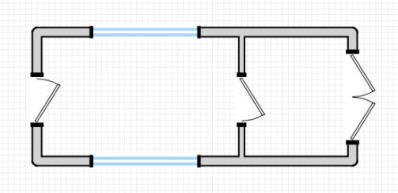
° Les murs doivent être dessinés avant les fenêtres.
° Les fenêtres doivent être dessinées avant les portes.
En d'autres termes, vous devez dessiner les murs en premier, puis les fenêtres et les portes par-dessus.
Types de murs
Vous pouvez choisir entre des murs intérieurs et des murs extérieurs. La seule différence réside dans leur épaisseur. Vous pouvez les utiliser indifféremment et les
raccorder sans problème, c'est-à-dire qu'un mur extérieur peut parfaitement s'aligner sur un mur intérieur ou vice versa.
Placer un mur:
1 Cliquez sur le type de mur souhaité.
2 Cliquez sur le plan de travail au point où vous souhaitez que le mur commence.
3 Le mur apparaît, faites maintenant glisser l'autre extrémité vers le point où vous souhaitez que le mur se termine.
Le mur est maintenant placé. Vous pouvez le déplacer ou le supprimer ultérieurement. Voir également la section "MODIFIER".
Les murs peuvent être placés sous n'importe quel angle.
Les murs s'emboîtent facilement car ils sont magnétiques.
Si vous souhaitez raccorder un mur à un autre, il s'attirera automatiquement vers la bonne position lorsque vous vous en approcherez.
Placer une fenêtre:
1 Cliquez sur le type de fenêtre souhaité.
2 Cliquez sur le plan de travail au point où vous souhaitez que la fenêtre commence.
3 La fenêtre apparaît, faites maintenant glisser l'autre extrémité vers le point où vous souhaitez que la fenêtre se termine.
La fenêtre est maintenant placé. Vous pouvez le déplacer ou le supprimer ultérieurement. Voir également la section "MODIFIER".
Les fenêtres peuvent être placés sous n'importe quel angle.
Les fenêtres s'emboîtent facilement car ils sont magnétiques.
Si vous souhaitez raccorder une fenêtre à un mur, il s'attirera automatiquement vers la bonne position lorsque vous vous en approcherez.
Placer une porte:
1 Cliquez sur le type de porte souhaité.
2 Cliquez sur le plan de travail au point où vous souhaitez que la porte commence.
3 La porte apparaît, faites maintenant glisser l'autre extrémité vers le point où vous souhaitez que la porte se termine.
La porte est maintenant placé. Vous pouvez le déplacer ou le supprimer ultérieurement. Voir également la section "MODIFIER".
Les portes peuvent être placés sous n'importe quel angle.
Les portes s'emboîtent facilement car ils sont magnétiques.
Si vous souhaitez raccorder une porte à un mur, il s'attirera automatiquement vers la bonne position lorsque vous vous en approcherez.
Placer Texte Retour
Vous pouvez placer des champs de texte dans 4 couleurs différentes n'importe où sur le plan de travail.
Tapez votre texte directement dans le champ blanc.
Sélectionnez la couleur souhaitée en cliquant sur le bouton ABC correspondant.
Faites glisser le champ de texte vers l'emplacement souhaité sur le plan de travail.
Vous pouvez modifier, déplacer ou faire pivoter le texte ultérieurement (voir la section "MODIFIER").
Placer symboles Retour
La bibliothèque de symboles contient tous les symboles RGIE, ainsi qu'un certain nombre de symboles électriques non standard (inventés par Listrik).
Fonctionnement
Sélectionnez le symbole souhaité dans la bibliothèque.
Faites-le glisser vers le plan de travail et placez-le à l'endroit désiré.
Vous pouvez modifier, déplacer ou faire pivoter le symbole ultérieurement (voir la section "MODIFIER").
Organisation de la bibliothèque
Les symboles sont classés en 8 groupes :
1 Meubles
2 Interrupteurs
3 Sources de lumière
4 Prises de courant
5 Appareils
6 Autres
7 Sources sonores
8 Transformateurs
9 Connexions
Retour
Licence info:
Ici vous voyez
SOFWARE NAAM---SOFWARE VERSION---TYPE(PRO of PAR)---BIT-VERSION
XXXX-XXXX-XXXX-XXXX-XXXX-XXXX-XXXX-XXXX(Numero Licence: clé, la licenc est unique pour chaque
PC)
LICENCE DATE FIN
OFF-LINE TEMPS RESTANT
Consulter le manuel: Cliquez ici pour consulter le manuel en ligne.
Consulter l' R.G.I.E. : Cliquez ici pour consulter en ligne une version limitée du Règlement général
sur les installations électriques.
Acheter une licence: Cliquez ici pour accéder à la page d'achat en ligne. Votre numéro de licence et les
informations de l'entrepreneur seront automatiquement inclus.
Modifier des symboles Retour
Ce menu vous permet de sélectionner et de modifier tout ce que vous avez placé sur le plan
de travail.
Étant donné que les textes, les murs, les fenêtres, les portes, etc. peuvent se chevaucher,
vous devez indiquer dans ce menu le type de symbole que vous souhaitez modifier.
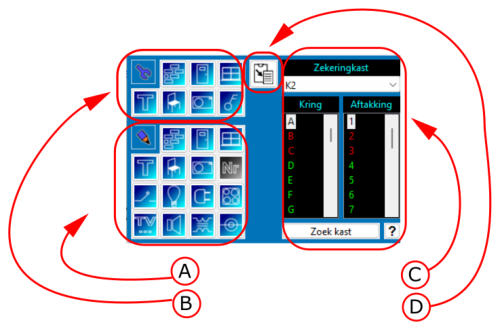
Vous pouvez accéder à ce menu via le bouton ou via le raccourci en cliquant droit.
Listrik-PRO met presque toutes les fonctions du menu à votre disposition via le raccourci
(clic droit)
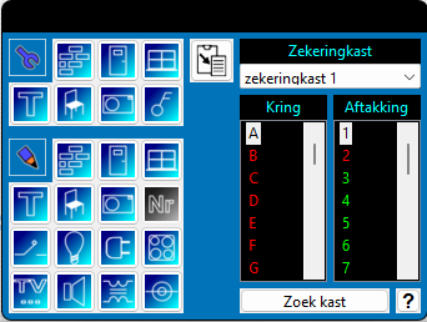
Panneau A: Dessiner de nouveaux
MURS - PORTES - FENÊTRES - TEXTE - MEUBLES - IMAGES - SYMBOLES
Panneau B: Modifier les
MURS - PORTES - FENÊTRES - TEXTE - MEUBLES - IMAGES - SYMBOLES existants
Panneau C: Choisir une numérotation
Bouton D: Coller des symboles électriques copiés
Modifier les murs:
Cliquez ici pour faire disparaître le menu et activer le curseur d'édition lorsque vous passez la souris sur un mur.
Faites glisser un carré jaune pour déplacer l'une des extrémités du mur.
Faites glisser un carré vert pour déplacer le mur dans son ensemble.
Cliquez sur un carré rouge pour supprimer le mur.
Modifier les fenêtres:
Cliquez ici pour faire disparaître le menu et activer le curseur d'édition lorsque vous passez la souris sur une fenêtre.
Faites glisser un carré jaune pour déplacer l'une des extrémités du fenêtre.
Faites glisser un carré vert pour déplacer la fenêtre dans son ensemble.
Cliquez sur un carré rouge pour supprimer la fenêtre.
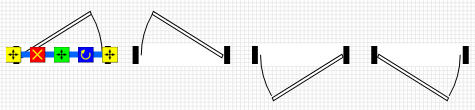
Modifier les portes:
Cliquez ici pour faire disparaître le menu et activer le curseur d'édition lorsque vous passez la
souris sur une porte.
Faites glisser un carré jaune pour déplacer l'une des extrémités du porte.
Faites glisser un carré vert pour déplacer la porte dans son ensemble.
Cliquez sur un carré rouge pour supprimer la porte.
Cliquez sur le carré bleu pour retourner la porte.
Modifier texte:
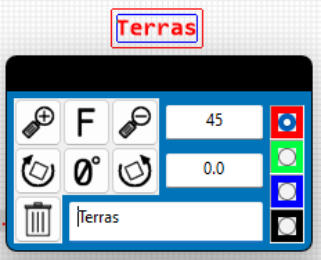
Lorsque vous naviguez au-dessus d'un texte, un cadre bleu/rouge apparaît autour du texte. Vous pouvez le faire
glisser.
Si vous cliquez droit sur le cadre, un menu apparaît vous permettant d'agrandir, de réduire, de faire pivoter, de
supprimer, de changer la couleur et de modifier le texte.
Dans le sens adroite, vous faites pivoter le texte de 15° ; dans le sens a gauche, vous faites pivoter le texte de 1°.
Modifier Symboles:
Lorsqu'un symbole est sélectionné, un cadre bleu/rouge apparaît autour de celui-ci. Vous pouvez le faire glisser pour le déplacer.
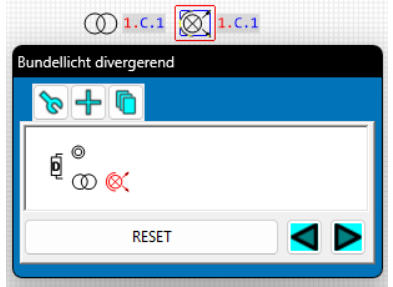
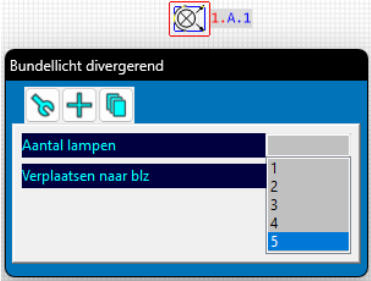
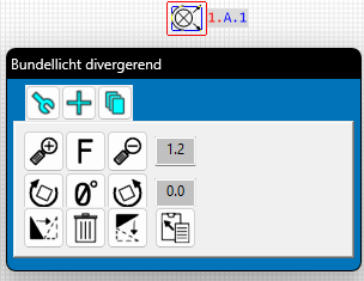
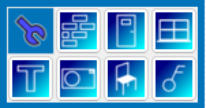
Un clic droit sur le cadre ouvre un menu avec les options suivantes:
Onglet 1 (clé à molette):
Agrandir, réduire
Faire pivoter de 15° dans le sens droite, faire pivoter de 1° dans le sens a gauche
Miroir et supprimer
Copier (copier/coller)
Onglet 2 (signe plus):
Ajouter un texte au symbole ou, s'il s'agit d'une source lumineuse, le nombre de lampes.
Déplacer le symbole vers une autre page sans affecter la numérotation
Onglet 3 (arrangement):
Modifier l'ordre des symboles.
Déplacer le symbole marqué en rouge vers la gauche ou la droite, ou réinitialiser l'ordre à l'ordre naturel de Listrik.
Modifier tableau:
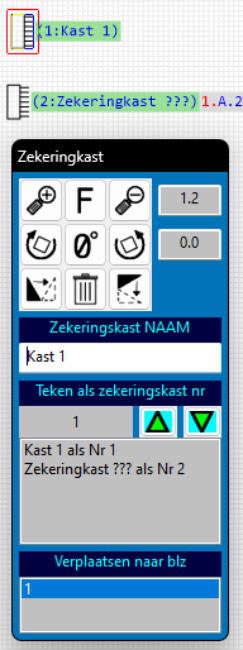
Lorsqu'un symbole de tableau électrique est sélectionné, un cadre bleu/rouge apparaît autour de celui-ci. Vous pouvez le faire
glisser pour le déplacer. Un clic droit sur le cadre ouvre un menu qui vous permet de:
Agrandir, réduire
Faire pivoter de 15° dans le sens droite, faire pivoter de 1° dans le sens a gauche
Miroir et supprimer le tableau électrique
Modifier le nom du tableau électrique
Modifier le numéro de séquence
Le numéro de séquence détermine uniquement l'ordre dans lequel les tableaux électriques sont dessinés sur le schéma unifilaire.
Vous pouvez déplacer le symbole vers une autre page sans affecter la numérotation.
ATTENTION : Si vous supprimez un tableau électrique du schéma de situation, la numérotation complète liée à ce tableau
électrique et sa configuration seront perdues et vous devrez les refaire.
Modifier Images:
Lorsqu'un curseur passe au-dessus d'une image, un cadre bleu/rouge apparaît autour de celle-ci. Vous pouvez la faire glisser pour la déplacer.
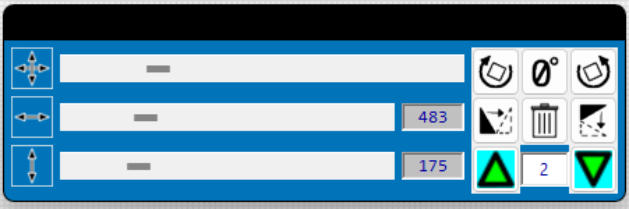
Un clic droit sur le cadre ouvre un menu qui vous permet de faire pivoter, d'étirer et de supprimer l'image.
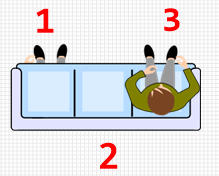
Dans l'exemple, vous pouvez voir que la figure 1 n'est pas sur le canapé (figure 2), mais sous le canapé. C'est parce que les images se chevauchent et que la
figure 1 a été placée en premier.
Si les images se chevauchent, comme ici avec la façade, vous pouvez modifier l'ordre avec les flèches haut et bas.
Numeroter des symboles electriques Retour
Numéroter Symboles:
La numérotation des symboles électriques est essentielle pour la génération automatique de
votre schéma unifilaire.
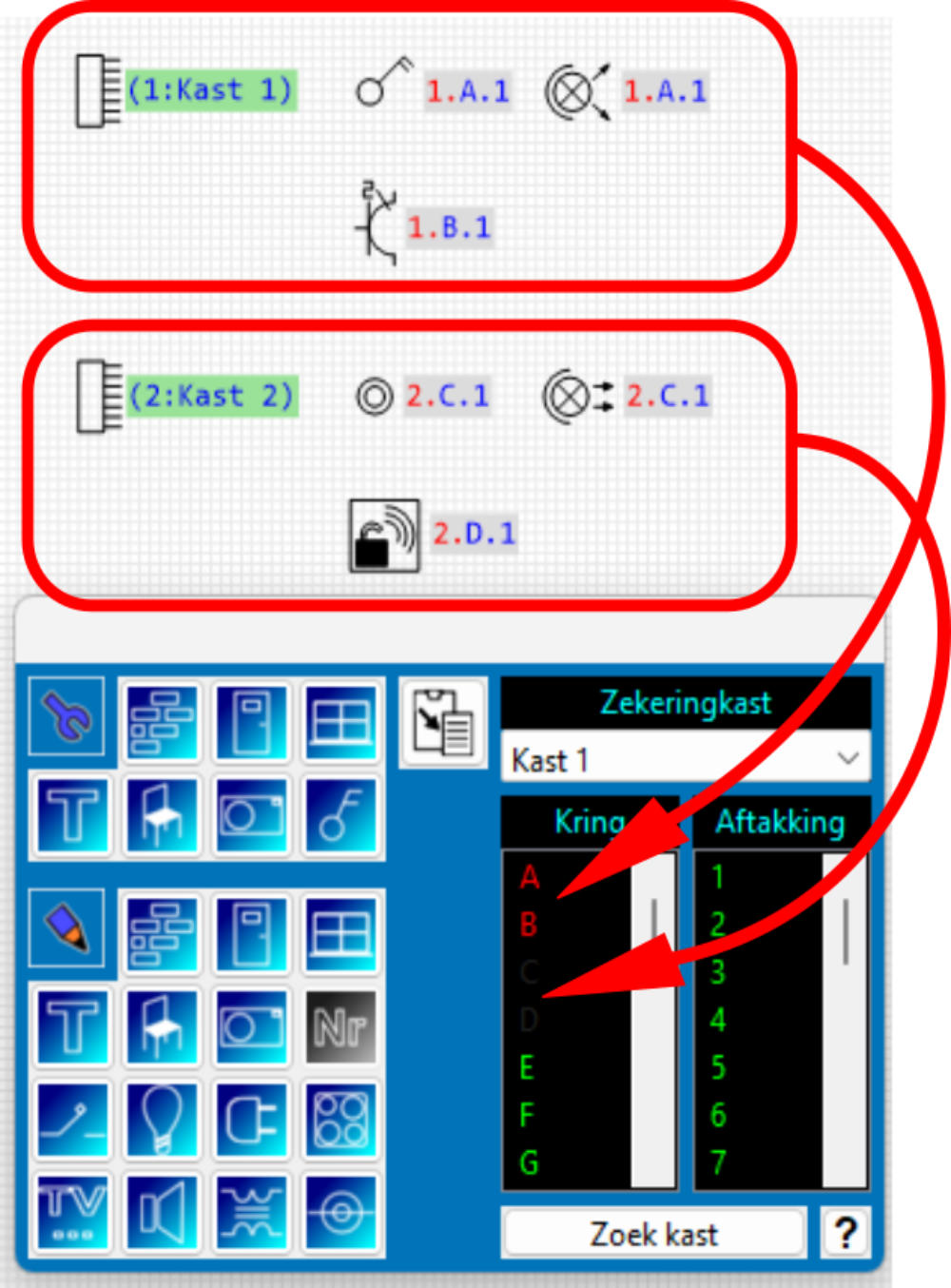
La numérotation vous permet de déterminer à quel tableau, circuit (fusible) et branche un
symbole est associé, et donc à quelle position il est dessiné dans le schéma unifilaire.
Lors de la numérotation, vous devez toujours spécifier un TABLEAU, un CIRCUIT et une
BRANCHE.
Le champ TABLEAU contient tous les symboles de tableau de votre installation.
Le champ CIRCUIT contient 702 numéros de circuit possibles.
Le champ BRANCHE contient 26 branchements de circuit possibles.
Les champs CIRCUIT et BRANCHE peuvent avoir différentes couleurs par élément.
Vert: libre et non encore utilisé.
Rouge: libre à utiliser mais déjà utilisé au moins une fois.
Gris: non disponible car déjà utilisé dans un autre tableau électrique.
Vous pouvez clairement voir où les symboles ont déjà été numérotés. Les symboles
numérotés sont mis en évidence par une couleur vert clair.
Si vous sélectionnez un tableau dans la liste, tous les symboles numérotés pour ce tableau
s'allument en vert clair.
Si vous sélectionnez un circuit dans la liste, tous les symboles numérotés pour ce tableau ET
ce circuit s'allument en vert clair.
Si vous sélectionnez une branche dans la liste, tous les symboles numérotés pour ce tableau,
ce circuit ET cette branche s'allument en vert clair.
Une fois que vous avez sélectionné un
TABLEAU, un CIRCUIT et une BRANCHE,
vous pouvez sélectionner les symboles
souhaités pour cette sélection sur le plan
de travail. Naviguez sur le symbole
souhaité, le curseur s'affiche sous forme
de cercle bleu. Cliquez sur le symbole et
i
le numéro est ajouté à la branche
souhaitée. Si vous cliquez sur un
symbole déjà numéroté, la numérotation
est supprimée.
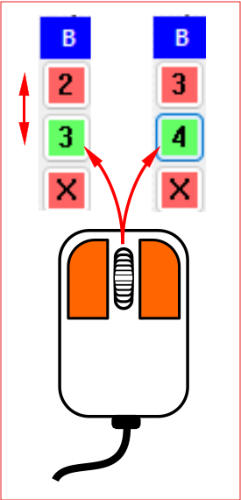
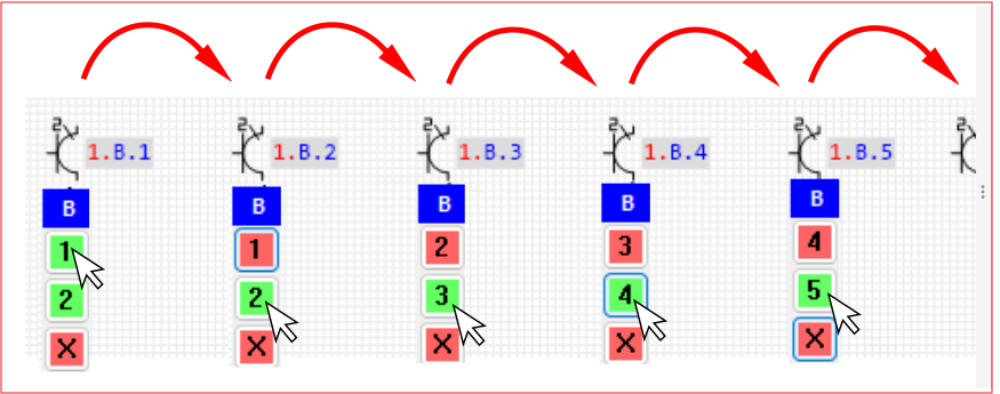
Listrik PRO dispose d'un système de
numérotation plus rapide qui offre les options suivantes:
Utilisez la molette de la souris pour sélectionner une nouvelle branche sans revenir au menu de numérotation.
La liste des numéros défile automatiquement, ce qui vous permet de passer rapidement à la branche suivante.
Vous n'avez pas besoin de dénuméroter, vous pouvez simplement remplacer un ancien numéro par un nouveau.
Vous pouvez également sélectionner une autre branche en utilisant la molette de la souris pour choisir une nouvelle branche sans
revenir au menu de numérotation.
REMARQUE: L'ordre dans lequel vous sélectionnez les symboles n'a aucune importance. Listrik les placera automatiquement dans
l'ordre correct sur le schéma unifilaire.
Cependant, Listrik PRO vous permet de modifier l'ordre au sein d'une branche spécifique.
Étant donné que certains éléments, comme les télérupteurs par exemple, ne figurent pas sur le schéma de situation mais
uniquement sur le schéma unifilaire, vous pouvez, lors de la numérotation de certains organes de commande :
Inerrupteur horaire
Minuterie
Thermostat
Détecteur de mouvement
Détecteur d'incendie
Inerrupteur Crépusculaire
Verrouillage électrique
Bouton poussoir
Bouton poussoir à accès protégé
Bouton poussoir avec voyant
Bouton poussoir sans fil
Faire le choix de les connecter à l'utilisateur via :
Module domotique
Module domotique à commande sans fil
Interrupteur à impulsion avec fonction temporelle et de gradation (interrupteur)
Interrupteur à impulsion avec fonction temporelle
Relais
Directement
Numeroter des tableaux:
Il existe deux types de tableaux électriques :
Type 1: Tableaux électriques alimentés directement par le compteur KWH, c'est-à-dire que le câble vers le tableau est protégé par le fusible dans le compteur
KWH.
Type 2: Tableaux électriques alimentés par un autre tableau, c'est-à-dire que le câble vers le tableau électrique est protégé par le fusible dans le tableau électrique
précédent.
Par conséquent, seuls les tableaux électriques de type 2 doivent être numérotés, c'est-à-dire associés à un fusible.
Configurer shema unifilaire Terug
Visualiser le schéma unifilaire :
Le schéma unifilaire est généré immédiatement avec toutes les dernières modifications apportées et vous pouvez le consulter.
Configurer le schéma unifilaire :
En cliquant ici, vous obtenez un écran de configuration où toutes les fusibles que vous avez utilisés dans la numérotation sont initialement
visibles.
En cliquant sur les cellules, vous pouvez définir les fusibles du tableau électrique et les composants ajoutés.
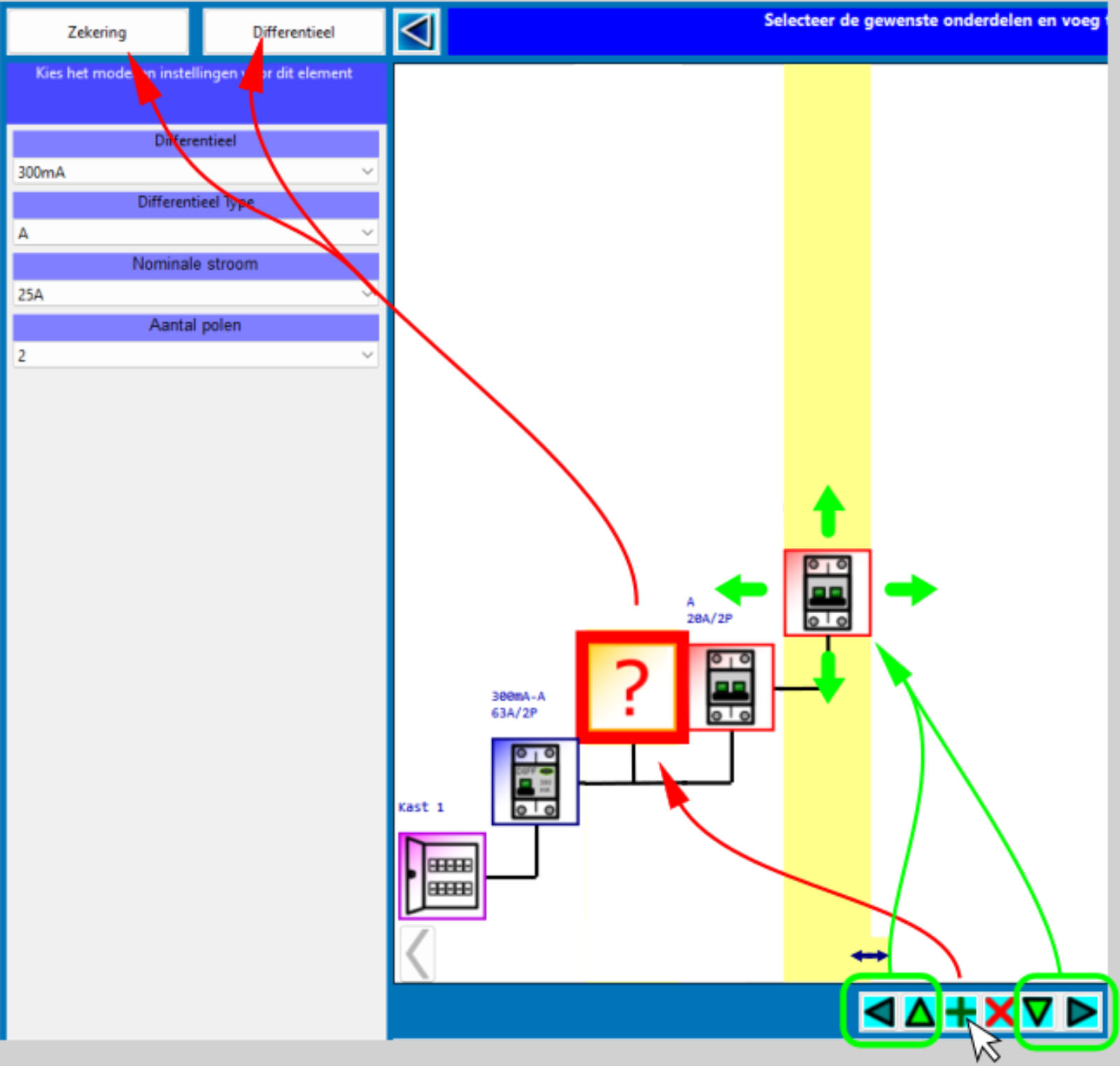
Vous obtenez un écran par tableau électrique et vous pouvez naviguer entre les différents tableaux électriques à l'aide des flèches situées en
haut de l'écran.
Si le nombre de fusibles dépasse la capacité d'une page, vous pouvez naviguer entre les pages à l'aide des flèches grises de l'écran des
fusibles.
Pour ajouter des disjoncteurs différentiels et d'autres composants, sélectionnez une cellule et appuyez sur le bouton PLUS. Vous obtenez alors
une cellule supplémentaire avec un ? qui n'a encore aucune configuration. Lorsque vous sélectionnez la cellule, un panneau apparaît sur la gauche où vous pouvez
choisir le composant que cette cellule doit représenter.
Vous pouvez ajouter librement les éléments suivants :
différentiel
Kwh conteur, Interrupteur, Enrigistreur Transfo d’isolement
Fusible autonome (souvent fusible FREINAGE))
Fusible reserve (Le fusible est physiquement présent dans le
tableau électrique mais n'est pas utilisé.)
Vous pouvez déplacer une cellule sélectionnée vers le haut, le bas, la
gauche et la droite dans l'arborescence.
Veillez à ce que toutes les cellules restent connectées.
Listrik PRO vous permet d'étendre la sélection en faisant glisser la
flèche en bas de la barre jaune et de déplacer et/ou de configurer
simultanément toutes les cellules sélectionnées.
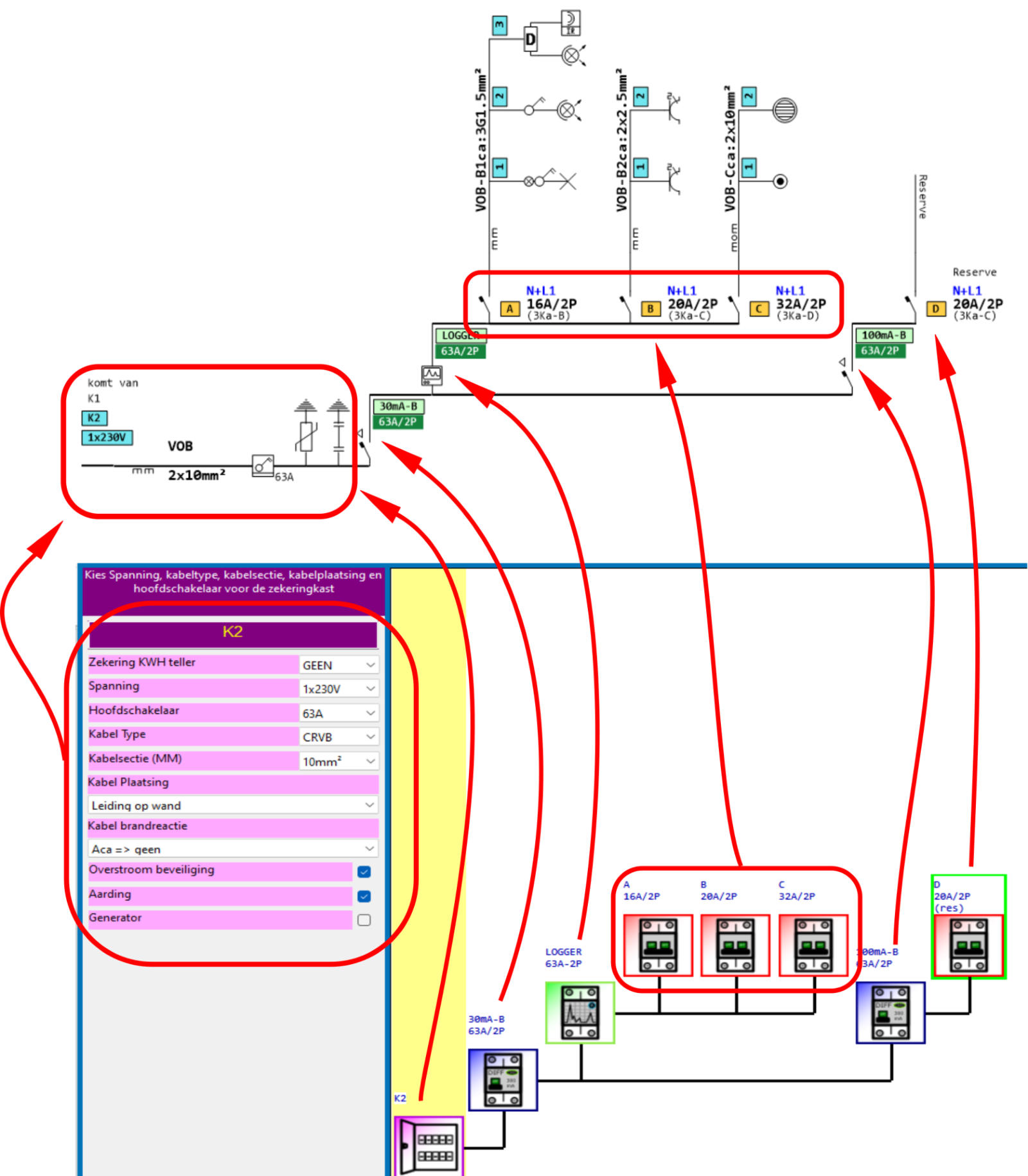
Configurer les différents tableaux électriques :
Pour chaque tableau électrique et chaque fusible, cochez les paramètres
applicables. Ces données sont importantes pour le dessin correct du
schéma unifilaire.
Ces données sont converties en symboles, numéros et/ou texte sur le
schéma unifilaire.
Marquages d'armoire:
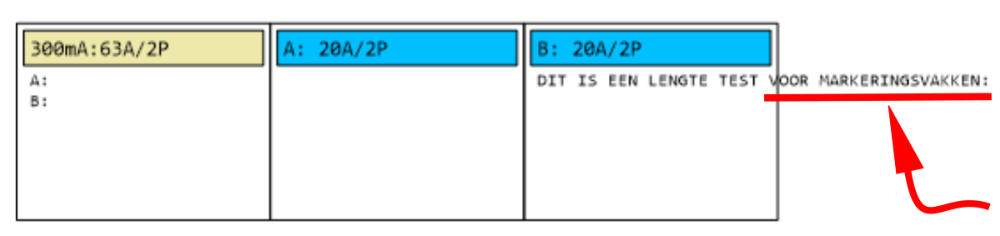
Vous disposez ici de cinq champs de 20 caractères pour indiquer à quel
espace ce fusible appartient. Dans cet exemple, il a été indiqué que ce
fusible est un circuit pour le salon, la terrasse et l'entrée.
ATTENTION : Ne tapez pas trop de texte par champ, sinon il risque de
dépasser le cadre du fusible comme dans l'exemple.
Fusibles réserve et autonome:
Les fusibles que vous obtenez initialement dans l'écran de configuration
proviennent des symboles électriques numérotés sur le schéma de
situation.
Vous pouvez notamment configurer un élément ajouté comme fusible
de réserve ou autonome. Vous obtenez alors une liste de fusibles "inutilisés" parmi lesquels vous
pouvez choisir et ajouter en tant que "autonome" ou "de réserve".**
Fusibles de réserve:
Un fusible de réserve est un fusible qui est présent dans le tableau, mais auquel rien n'est
connecté en dehors du tableau.
Si aucun câble n'est encore connecté à ce fusible de réserve, choisissez le type de câble ‘AUCUN’.
Fusibles autonomes:
Un fusible autonome est un fusible qui ne sort pas du tableau électrique et qui est uniquement
connecté à d'autres fusibles À L'INTÉRIEUR du tableau électrique.
Vous pouvez utiliser un fusible autonome, par exemple, comme fusible FREINAGE obligatoire
dans une installation avec des panneaux solaires.
Vous pouvez également supprimer les fusibles de réserve ou autonomes.**
ATTENTION: Vous pouvez avoir plusieurs tableaux électriques dans votre installation.
Les tableaux électriques directement connectés au compteur KWH ne reçoivent AUCUN numéro.
Les tableaux électriques alimentés par un autre tableau électrique reçoivent le numéro du fusible
que vous avez attribué auparavant.
Configurer les disjoncteurs différentiels :
Pour le disjoncteur différentiel, vous devez cocher 4 paramètres :
° Sensibilité:
Le courant de fuite maximal que le disjoncteur différentiel accepte sans se déclencher.
° Type:
Les disjoncteurs différentiels sont principalement classés en deux types principaux en fonction de leur sensibilité à différentes formes de courants de fuite.
Disjoncteurs différentiels de type A: Ces disjoncteurs différentiels sont conçus pour détecter et réagir aux courants de fuite en courant alternatif (CA).
Disjoncteurs différentiels de type B : En plus des courants de fuite CA, ces disjoncteurs différentiels peuvent également détecter et réagir aux courants de fuite
pulsés en courant continu (CC). Une borne de recharge électrique nécessite un disjoncteur différentiel de type B.
° Courant nominal:
Le courant continu maximal que le disjoncteur différentiel peut traiter en toute sécurité sans se déclencher.
Nombre de pôles:
Le nombre de fils qui peuvent être fixés à l'entrée du disjoncteur différentiel.
Configurer les fusibles:
Pour les fusibles, vous devez cocher 9 paramètres :
° Type de fusible:
Fusible à fusibles, disjoncteur automatique, etc.
° Pouvoir de coupure:
Le courant de court-circuit maximal que cette protection doit pouvoir interrompre en toute sécurité au moins une fois sans être endommagée. La valeur est
exprimée en kA (kiloampère). Les disjoncteurs automatiques dans les installations domestiques doivent avoir un pouvoir de coupure d'au moins 3kA.
° Courbe de déclenchement:
Le temps de déclenchement typique du fusible. Le temps nécessaire au fusible pour s'ouvrir et interrompre le circuit. Ainsi, les fusibles rapides conviennent aux
charges inductives (par exemple les moteurs), tandis que les fusibles à action retardée conviennent mieux aux charges résistives (par exemple l'éclairage).
° Désignation de phase:
En fonction du courant de source choisi N+L1, N+L2, N+L3, L1L2, L2L3, L3L1, L123, N+L123
° Type de câble:
Le type de câble qui part de ce fusible.






Snelle toegang via rechts klikken


PAR
PRO