.
software voor het ontwerpen van situatieschema en eendraadschema van een elektrische installatie
HANDLEIDING





Index
VOORWOORD
SPECIFICATIES
STARTEN
BEDIENING
BESTANDEN
INSTELLINGEN
AFBEELDINGEN
PAGINA BEHEER
MUREN DEUREN en RAMEN
TEKST PLAATSEN
SYMBOLEN PLAATSEN
INFO MENU
BEWERKEN
NUMMEREN van de ELEKTRISCHE SYMBOLEN
EENDRAADSCHEMA CONFIGUREREN
VOLGORDE OBJECTEN
Voorwoord
Listrik werd ontworpen uit de nood voor eenvoud.
Er werd dus behoedzaam gezocht naar de combinatie van veel functionaliteit en eenvoudige en intuitieve bediening.
Als gevolg daarvan heeft Listrik een lage instapdrempel en er weinig computerervaring nodig.
Meer nog… veel van onze klanten hebben deze handleiding nooit nodig.
Doorheen de tijd wordt door mensen die Listrik iets intensiever gebruiken naar meer gebruiks-snelheid gevraagd.
Daarom werd beslist Listrik in twee type te splitsen.
Listrik PAR: de basisversie die zoals voorheen eenvoudig en intuitief te bedienen is.
Listrik PRO: deze heeft een aantal voordelen en is sneller in bediening. Dit brengt met zich mee dat het ook iets complexer is.
Listrik PAR vs PRO
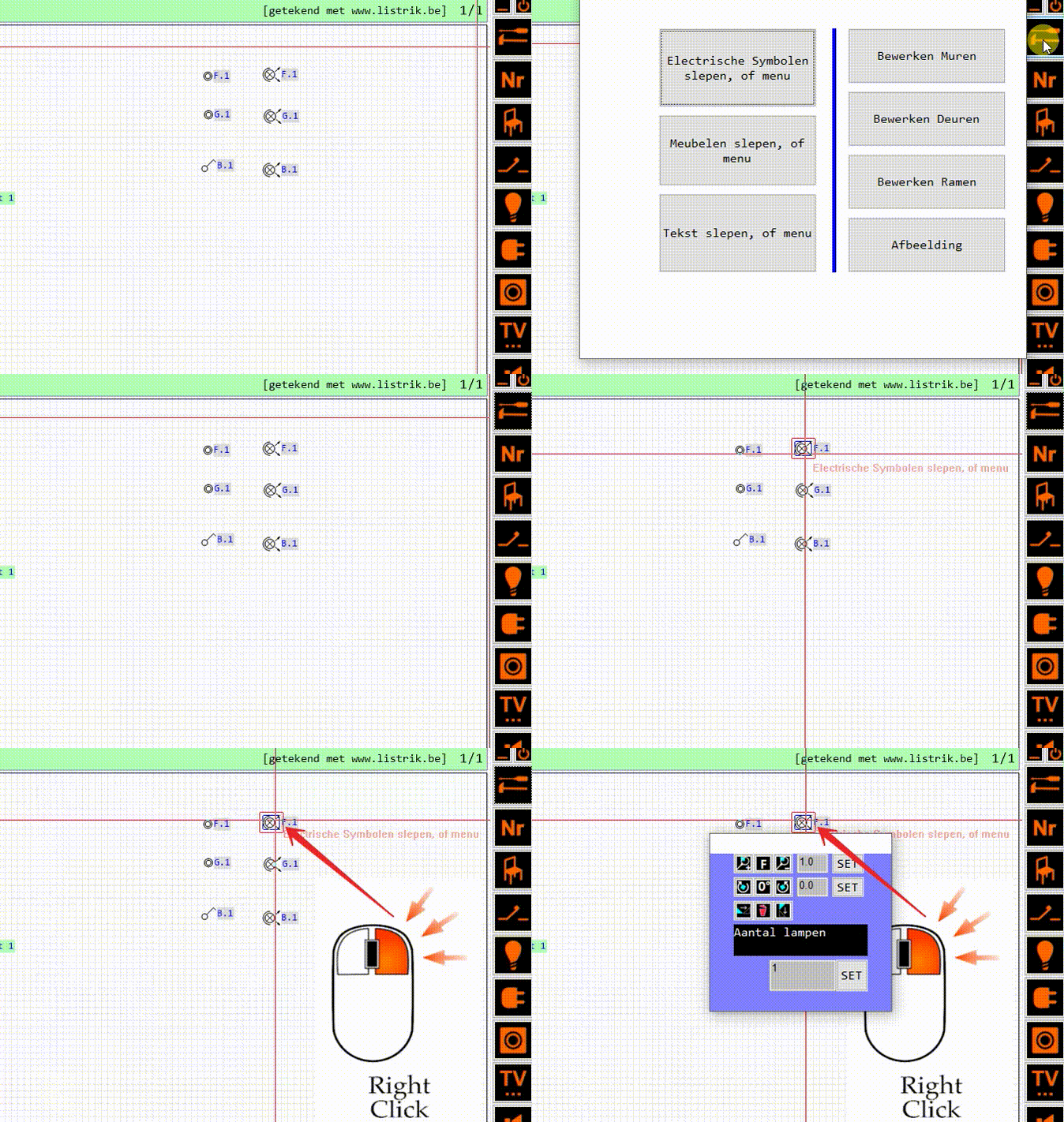
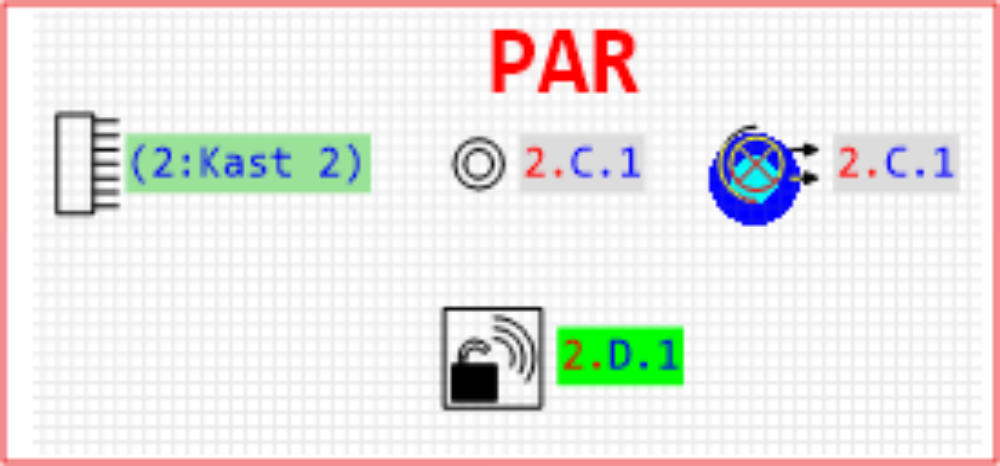
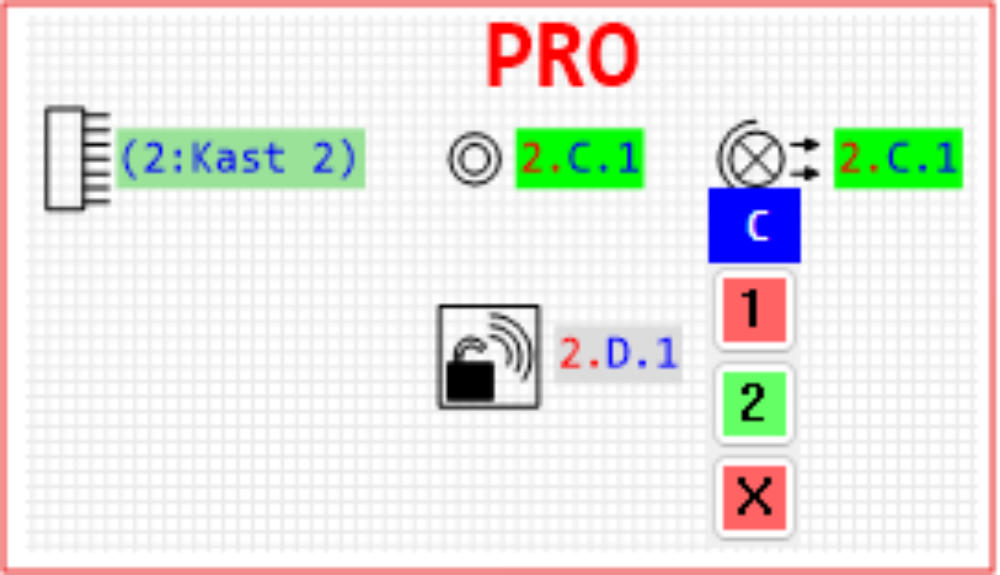
* Snelle toegang (zwevende menu's), bijna alle functies van de zijbalk-menus zijn snel beschikbaar via de rechter muisknop.
* Gewijzigde nummering voor sneller werken. Je kunt hier de aftakking wijzigen zonder terug naar het menu te gaan.
* Verbeterde en fexibelere boom-structuur configuratie
* 3 Preselecties voor kring instellingen. Je zekering instellingen snel instellen via een pre-selectie knop.
* Meerdere zekeringen tegelijk instellen of verplaatsen in de boomstructuur.
* Wijzigen tekenvolgorde van symbolen. Dit is niet echt nodig voor het AREI, maar soms is het een andere volgorde duidelijker.
* Toevoegen modules (telerupteur, relais domotica-module) voor alle soorten schakelaars.
* 3 extra zelf te kiezen Locaties voor bestanden.
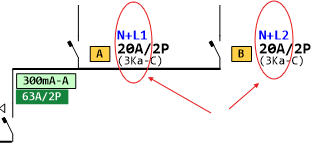
* Optie fase aanduiding per kring.
* Copy/paste voor electrische symbolen.
* Licentie sleutel emailen. Door zware wijzigingen wordt soms de licentiesleutel gewijzig. Met één knop kunt U deze nu emailen.
* Schaalinstelling sintuatieplan in meter. U kunt het raster van de pagina instellen in meter. Zodat er een plan kan gemaakt
worden die min of meer representatief is voor de werkelijkheid.
* Verplaatsen van muren, ramen en deuren in zijn geheel.
* Printen naar pdf
* Offline gebruiken
Gelieve er nota van te nemen dat verschillende functies van de PRO versie zoals wijzigen van bestandslocaties en symbool-volgorde etc… meer kennis van zaken
vereist.
BELANGRIJK:
Digitale handtekeningen helpen om te voorkomen dat malware wordt verspreid onder het mom van legitieme software.
Door te controleren op de geldigheid van digitale handtekeningen, kunnen gebruikers er zeker van zijn dat de software afkomstig is van de aangegeven
ontwikkelaar en niet is gemanipuleerd. Deze ondertekening garandeert dus de integriteit en verhoogt de reputatie.
Om de vertrouwelijkheid, authenticiteit en integriteit van listrik te garanderen, hebben wij geinvesteerd in een ‘software certificaat (code signing
certicicat CERTUM)
Listrik.exe is ondertekend met dit digitaal certificaat. Windows controleert automatisch de geldigheid van deze digitale handtekening en waarschuwt
als er ongeauthoriseerde wijzigingen zijn gebeurd met meldingen zoals onderstaande.
"Windows kan de uitgever van deze software niet verifiëren. Weet u zeker dat u dit bestand wilt uitvoeren?"
"De digitale handtekening voor dit bestand is ongeldig. Het bestand is mogelijk gewijzigd."
"Dit bestand is afkomstig van een onbekende uitgever. Wilt u dit bestand toch uitvoeren?"
Meldingen als deze zullen bij installatie van onze software dus niet verschijnen.
HELAAS: Ondanks onze inspanningen trekken sommige anti-virus programma’s zoals NORTON zich daar niets van aan en blijven deze listrik
melden als gevaarlijk.
Wij garanderen dat deze meldingen ‘false positive’ zijn en Listrik GEEN malware, spyware, virussen etc… bevatten.
Indien uw anti-virus een melding zou geven, kunt U bij de instellingen Listrik zonder gevaar als vertrouwelijk aanvinken.
Van Hoecke William.
Specificaties Terug
COMPUTER
* Operating system:
Win 7, Win 8, Win 8.1, Win 10, Win 11
* Scherm:
Listrik is onafhankelijk van de gebruikte schermresolutie en dpi instelling en herschikt zich automatisch om een zo groot mogelijk werkblad te bieden.
Listrik kan ook op een tweede scherm onafhankelijk van de gebruikte schermresolutie en dpi instelling correct werken.
PROGRAMMA
* Alle objecten, muren, ramen deuren, meubels en elektrische symbolen zijn vrij verplaatsbaar,draaibaar schaalbaar en verwijderbaar.
* Listrik ondersteunt importeren en herschalen, roteren en positioneren van bestaande plattegronden of andere afbeeldingen van type JPG, PNG, GIF,.TIFF,
TGA, BMP
* Teksten zijn verplaatsbaar, draaibaar en schaalbaar.
* Listrik ondersteunt 3 kringnummering types:
A.1 tot ZZ.26
1.A tot 702.Z
1.1 tot 702.26
U kunt ten allen tijde schakelen tussen de 3 types.
* Listrik ondersteunt doorlopende en herbeginnende kringnummering
Doorlopend: de nummeringen loopt verder voor alle opgenomen verdeelkasten
Herbeginnend: de nummeringen herbegint bij elke opgenomen verdeelkasten
* Afdruk mogelijkheden:
Listrik drukt niet rechtstreeks af naar een printer, maar maakt een PDF bestand aan, die U later kunt afdrukken of dormailen etc…
U kunt één van de volgende onderdelen of een combinatie daarvan weglaten of meenemen naar de pdf.
Dossiergegevens
Gebouwen
Meubilair
Electrische symbolen
Tekst
Zekeringen
Materiaallijst.
* Aantal pagina’s situatieschema en ééndraadschema: onbeperkt (zover het geheugen van de PC dit toelaat)
* Maximum aantal kringen per installatie: 702 Maximum aantal aftakkingen per kring: 26
* Maximum aantal verdeelkasten en differentieel-schakelaars per installatie: onbeperkt
* Maximum stapelniveau differentieel-schakelaars en zekeringen: 7
* Symbolen: standaard AREI (2023) + extra symbolen: 150
Starten Terug
Als U listrik voor de eerste keer opstart maakt het programma een aantal mappen en een uniek serienummer voor uw pc aan.
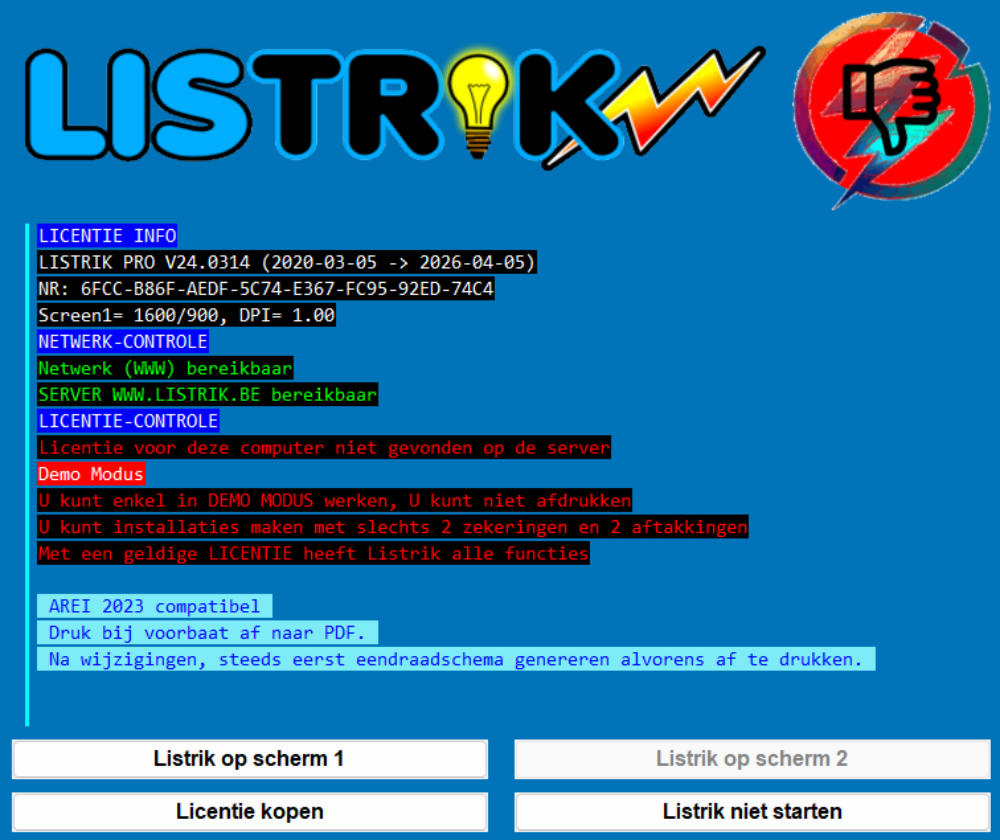
Op dat moment heeft U nog geen licentie. U krijgt het volgende scherm.
U kunt Listrik nu reeds gebruiken, MAAR U heeft slechts 2 kringen en 2 aftakkingen per kring ter beschikking. Listrik werkt zonder licentie namelijk in test-modus.
U heeft een gelicentieerde versie nodig om Listrik met volledige mogelijkheden (zie specificatie) te gebruiken.
Verzeker U van dat U online bent met het internet als U een licentie wilt aanschaffen.
Via de knop ‘Licentie kopen’ kunt U online een licentie aankopen
Als U Listrik reeds heeft gestart kunt via de knop ? online een licentie aankopen.
De aankoop van een licentie wordt direct verwerkt en is binnen 1 minuten actief. U krijgt daarvan een melding en faktuur per email.
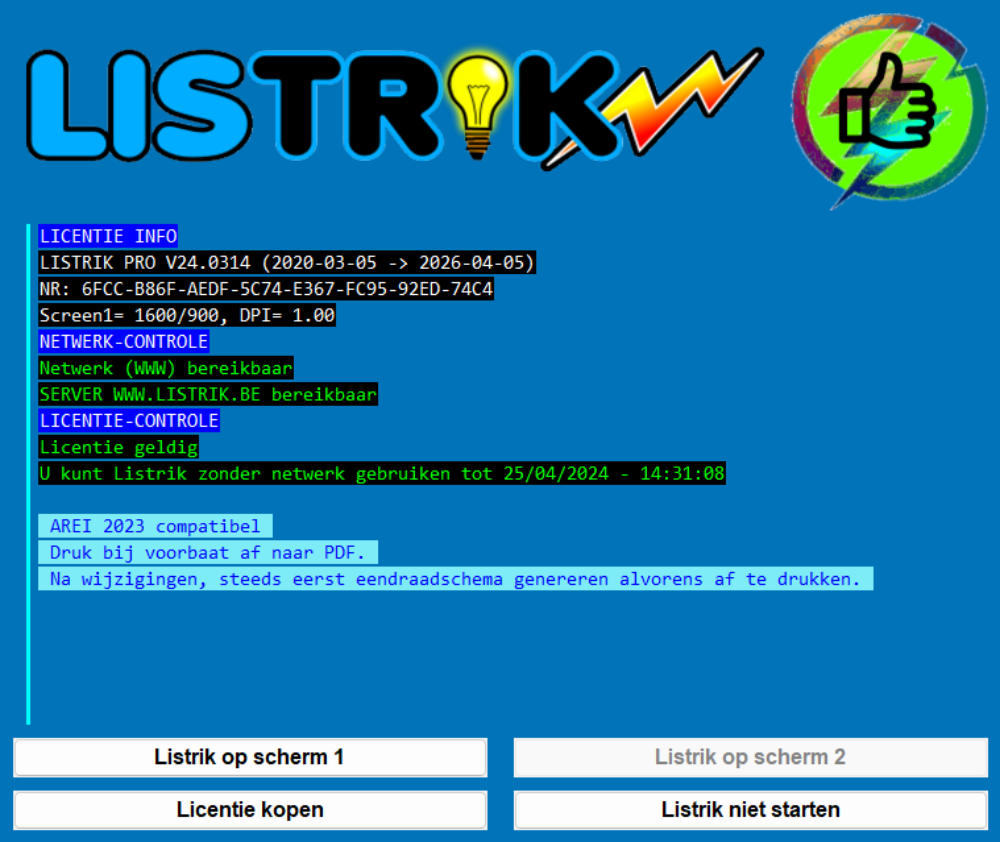
Als U Listrik na aankoop van een licentie opnieuw opstart krijgt U het volgende scherm.
Merk op dat U met de PRO versie 720 minuten kunt off-line werken, dat wil zeggen dat U gedurende 12 uur listrik kunt starten en gebruiken zonder netwerk. De
teller wordt herladen zodra U online opstart.
Bediening Terug
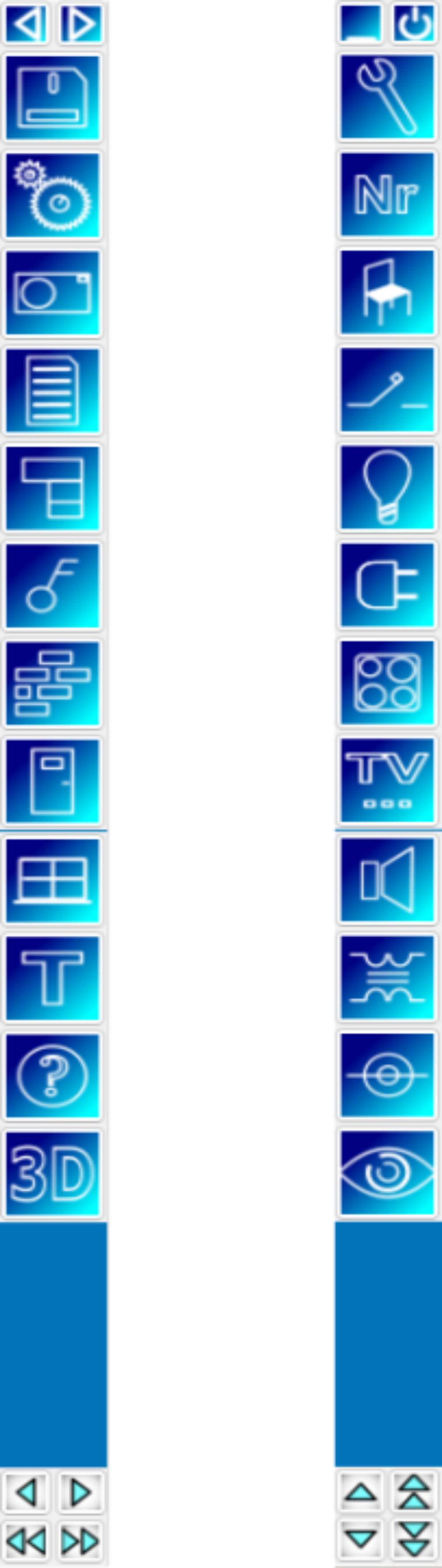
Listrik heeft een bedieningsbalk links en rechts van het scherm, sommige van deze knoppen openen een menu. Via ‘snelle toegang’ (dat wil zeggen oproepen via
rechter-muisklik) kunnen sommige functie ook bereikt worden.
Navigeren tussen bladzijden
Werkblad verkleinen Listrik uitschakelen
Bestanden menu openen
Menu bewerken openen
Menu instellingen openen
Menu nummering openen
Menu afbeeldingen ophalen
Menu meubelen
Menu pagina beheer
Menu shakelaars
Werkblad situatieschema
Menu lichtpunten
Eéndraadschema
Menu stopkontakten
Menu muur plaatsen
Menu toestellen
Menu deur plaatsen
Menu vreemde toestellen *
Menu raam plaatsen
Menu geluidsbron
Menu tekst plaatsen
Menu transfo
Menu info
Menu verbindingen
3D zicht
Zwarte achtergrond
Bladzijde links/rechs
Bladzijde omhoog/omlaag
schuiven
schuiven
Bestanden Terug
Nieuw:
Als U hier klikt opent U eerst het KLANT venster waar U alle gegevens betreft die nieuwe installatie dient in te geven.
Daarna opent U een venster waarin U de naam en de locatie van het bestand ingeeft en vervolgens opslaat.
De ingevulde gegevens komen op het uiteindelijke elektriciteits-dossier te staan.
Na het dit venster krijgt U het bestands-keuze-menu waar U een naam voor uw installatie moet opgeven.
Listrik PAR slaat uw installatie steeds op in de map INSTALLATIES.
Listrik PRO laat toe om 3 extra mappen te preselecteren om uw bestanden op te slaan.
Open:
Als U hier klikt opent U een bestaand bestand
Opslaan:
Als U hier klikt wordt een reeds geopende installatie onmiddellijk opgeslagen onder de naam waaronder U het voorheen
had geopend.
Opslaan als…:
Als U hier klikt kunt U een reeds geopende installatie opslaan onder een andere naam dan deze waaronder U het voorheen
had geopend.
Het bestands-keuze-menu laat U navigeren naar één van de 3 mappen die U wenst, maar gaat in eerste instantie naar aan
de map INSTALLATIES.
Afdrukken:
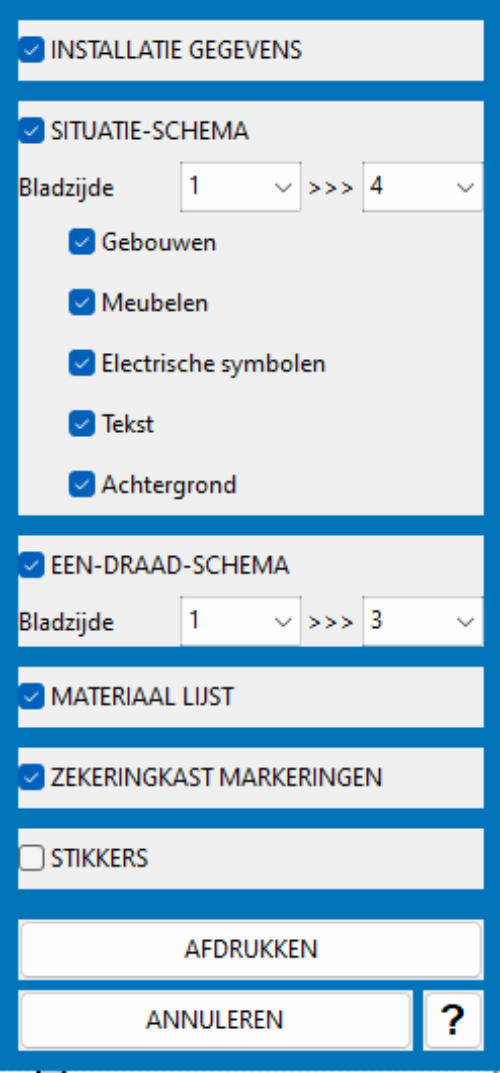
Als U hier klikt kunt U van (de huidig openstaande) installatie een afdrukbaar PDF bestand aanmaken.
U kunt voor het afdrukken verschillende opties aan- of afvinken.
Enkel de aangevinkte opties worden op de PDF gezet.
Het bestand wordt opgeslagen in de map PDF-FILES.
Het PDF bestand wordt na aanmaak ook onmiddellijk geopend.
U kunt het via de PDF-viewer afdrukken of ergens anders naar wens opslaan.
Let op:
Wij raden gebruikers die minder op de hoogte zijn van waar mappen en bestanden te vinden zijn op de Windows-PC aan
steeds de map INSTALLATIES te gebruiken.
Als U met Listrik-PRO bestanden opslaat in een andere map dan de standaard map INSTALLATIES kunt U deze map niet bereiken met Listrik-PAR
Instellingen Terug
Aannemer:
Als U hier klikt krijgt U een venster om de gegevens van de aannemer in te vullen. Deze gegevens komen op het elektriciteits-dossier te staan. U kunt deze
gegevens ten allen tijde wijzigen.
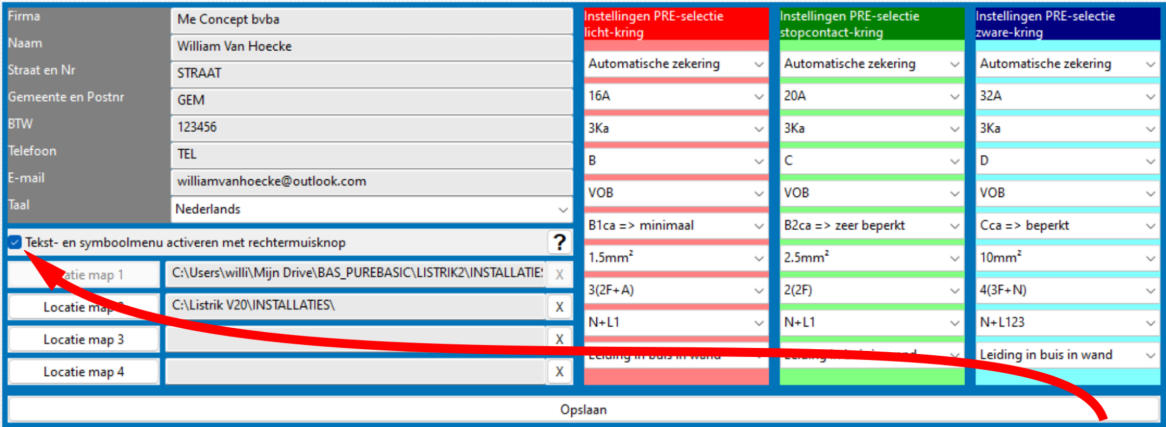
° U kunt ook aanduiden ofde symbool-bewerkingsmenus automatisch opengaan als U over een symbool gaat, of (aan te raden) de menus opengaan door rechts op
een symbool te klikken.
° In Listrik-PRO kunt U hier ook de PRE-SELECTIES voor 3 types van kringen invullen:
LICHT-kring
STOPCONTACT-kring
ZWARE-kring
Deze preselecties kunt U later in de configuratie gebruiken om snel een kring in te stellen.
° In Listrik-PRO kunt U hier ook de PRE-SELECTIES voor 3 extra locaties van uw bestanden invullen. U kunt bestanden dan ophalen of opslaan vanuit in totaal 4
verschillende locaties.
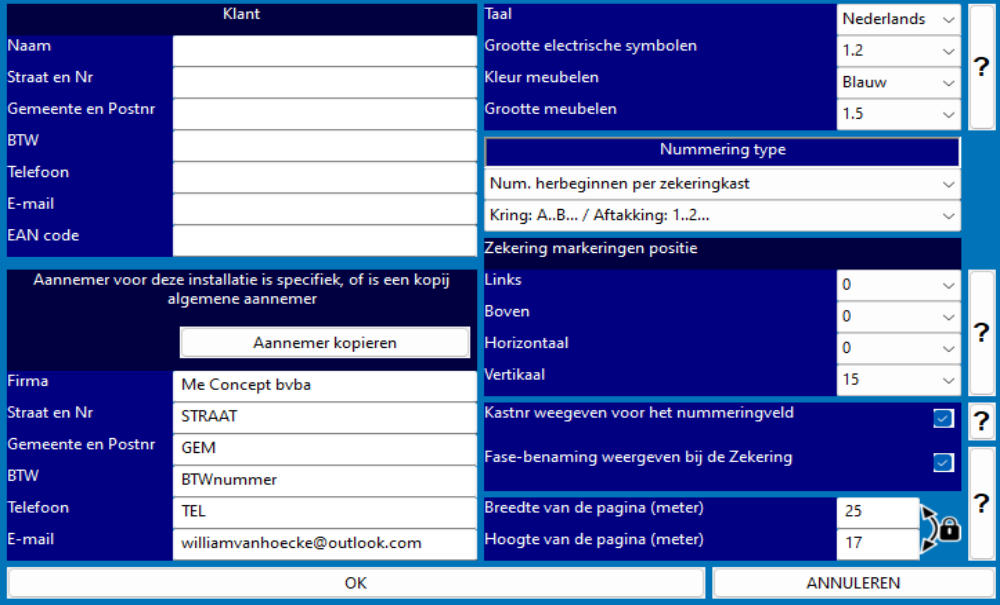
Klant:
Als U hier klikt krijgt U een venster om de gegevens van de klant te
wijzigen of in te vullen. Deze gegevens komen op het elektriciteits-
dossier te staan. U kunt deze gegevens ten allen tijde wijzigen.
Klant.Taal:
Hier klikt U de gewenste taal aan. U kunt de taalkeuze ten allen
tijde wijzigen.
Het wijzigen van de taalkeuze wijzigt enkel de taal van alle
bedieningsknoppen, menu’s, en objecten die uit de menu’s kunnen
gekozen worden, zoals bvb elektrische symbolen.
Het wijzigen van de taalkeuze wijzigt niet de door U ingegeven tekst
zoals klantgegevens, aannemergegevens en ingetypte tekstvelden.
Klant.Grootte en kleur van symbolen:
Hier wordt de initiele grootte van de symbolen ingesteld. Telkens U
een symbool plaatst zal het automatisch deze initiele grootte
hebben. U kunt de grootte later steeds per symbool wijzigen.
Klant.Nummering type:
Hier moet U twee keuze menu’s
aanklikken.
Keuzelijst 1:
Eén van de drie mogelijke nummering
types, dit is de wijze waarop
nummeringsvelden op het
ééndraadschema verschijnen.
De verschillende mogelijkheden zijn:
A.1, A.2, A3, … Z.1, Z.2, … tot ZZ.26
of
1.A, 1.B, 1.C, … 26.A, 26.B, tot 702.Z
of
1.1, 1.2, 1.3, … 26.1, 26.2, tot 702.26
Keuzelijst 2:
Eén van de twee mogelijke nummering
per kast types, dit is wijze waarop U
2de, 3de en verder volgende
verdeelkasten die in uw installatie zijn
opgenomen wilt nummeren. De
mogelijkheden zijn:
Doorlopend -> de nummering loopt
chronologisch verder in de volgende
kasten.
Kast 1: kring A tot kring H (8 kringen)
Kast 2: kring I tot kring N (6 kringen)
Kast 3: kring O tot kring S (5 kringen)
of
Herbeginnend -> de nummering
herbegint bij elke volgende kast.
Kast 1: kring A tot kring H (8 kringen)
Kast 2: kring A tot kring F (6 kringen)
Kast 3: kring A tot kring E (5 kringen)
TIP: Als U de keuze heeft raden wij de
doorlopende nummering aan, deze is
vaak het duidelijkst.
Zie ook rubriek ‘NUMMEREN’
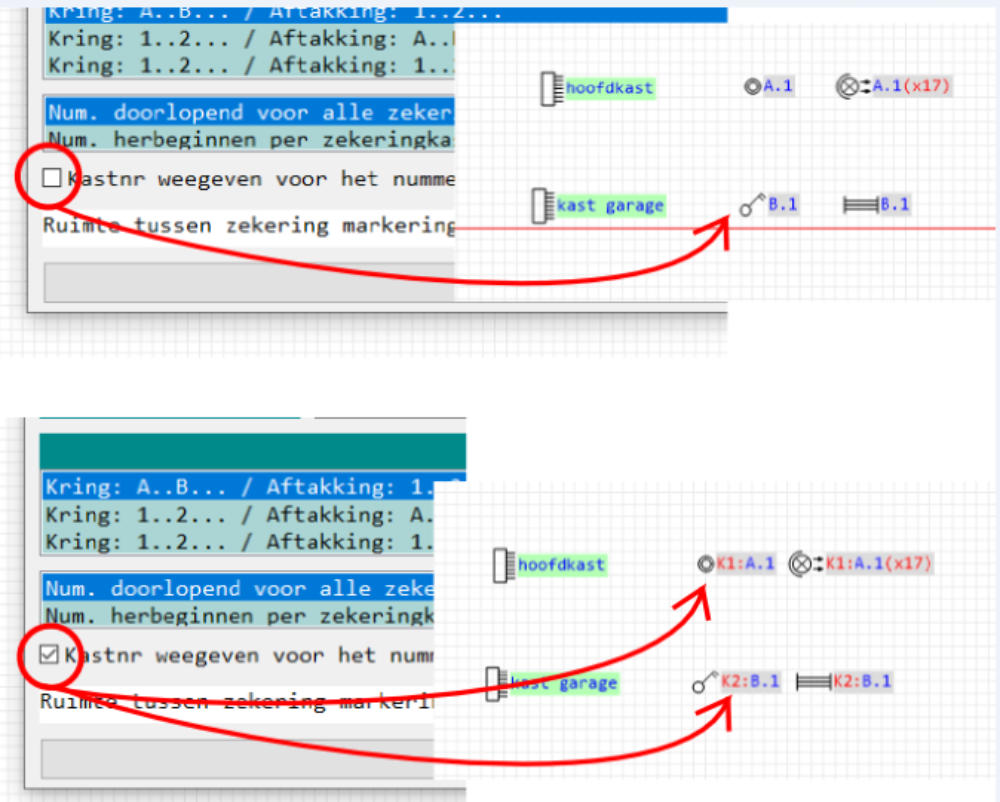
Klant.Kastnummer weergeven:
Het nummeringsveld geeft de kring en
de aftakking aan. U kunt ook het
kastnummer in dit veld laten
weergeven.
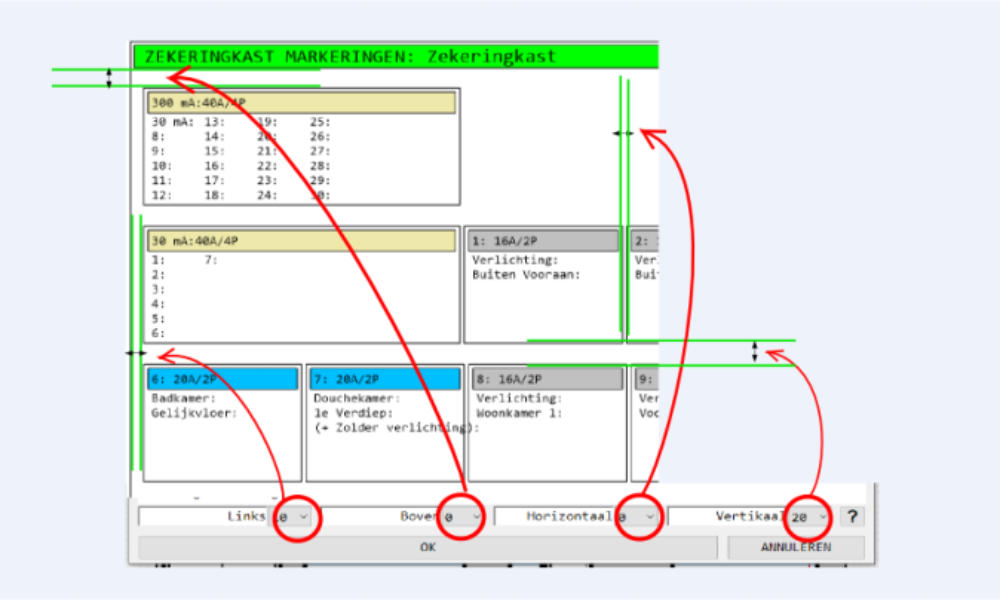
Zekering markering positie:
Om afdrukken op etiketten enigszins
te kunnen regelen kunt U de marges
bovenaan, links en tussen de
markeringen regelen.
Listrik-PRO heeft de optie: Fase-benaming weergeven op het ééndraadschema:
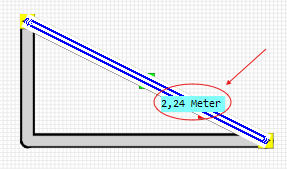
Listrik-PRO heeft de optie: Breedte of hoogte van de pagina in meter weergeven:
Dit laat toe muren etc… te plaatsen in verhouding van de werkelijkheid.
Als U muren, ramen en deuren tekent of later verplaatst of wijzigt, kunt U de lengte in METER zien
LET OP: Als U klant- of aannemer gegevens wijzigt worden deze wijzigingen in het elektrisch dossier pas zichtbaar als U
het ééndraadschema opnieuw genereert.
Afbeeldingen Terug
U kunt op het werkblad van het situatieschema één of meerdere afbeeldingen als achtergrond
of ter verfraaiing gebruiken.
U kunt willekeurige afbeelding van de schijf ophalen (zoals een logo van de aannemer, of een bestaande plattegrond waar U symbolen op wil plaatsen).
U kunt ook een aantal voorgeprogrameerde afbeeldingen van meubilair ophalen.
Listrik ondersteunt formaten JPG, BMP, GIF, TIFF, TGA, PNG.
TIP:
Overlappen van afbeeldingen kan en mag, maar is niet aan te raden omdat afbeeldingen dat onder elkaar kunnen verscholen worden. Als dit gebeurd kunt U de
volgorde van verschillende afbeeldingen ten opzichte van elkaar
wijzigen. (zie bewerken afbeeldingen)
LET OP: Afbeeldingen liggen steeds op de onderste laag ten opzichte van ander objecten. Dat wil zeggen dat alles wat U tekent bovenop de afbeelding komt
(zie ook‘VOLGORDE VAN DE OBJECTEN’)
Pagina beheer Terug
Hier kunt U pagina’s verplaatsen dupliceren etc…
Wissen:
Als U hier klikt wordt de pagina waarop U zich bevindt gewist .
Alle hierop volgende pagina’s worden automatisch hernummerd en de chronologie hersteld.
LET OP: Verwijderde pagina’s kunnen niet heropgeroepen worden.
Wisselen:
Als U hier klikt wordt de geselecteerde pagina gewisseld met de huidige pagina.
Bladzijde(n) dupliceren:
Als U hier klikt wordt geselecteerde pagina gedupliceerd en komt deze helemaal achteraan te staan.
Merk ook op dat U tijdens het kopieren gebouwen, meubelen, elektrische symbolen, tekst en
achtergrond naar keuze wel of niet kunt mee kopieren.
Muren, Deuren en Ramen Terug
Volgorde:
° Muren liggen onder ramen
° Ramen liggen onder deuren
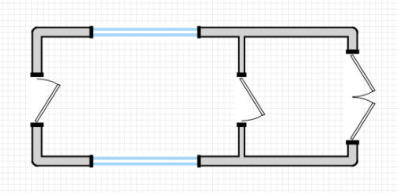
Dat wil zeggen dat U muren eerst tekent en dan de ramen en de deuren daar bovenop.
U kunt kiezen uit een binnen- of buiten muur. Deze zijn enkel verschillend in dikte en kunnen door elkaar gebruikt worden, dat wil zeggen U kunt een
buitenmuur perfect op een binnenmuur aansluiten of omgekeerd.
Een muur plaatsen:
1 Klik op het het gewenste type muur.
2 klik op het werkblad op het punt waar U de muur wilt laten beginnen.
3 De muur verschijnt, sleep nu het ander uiteinde naar het punt waar U de muur wilt laten eindigen.
De muur is nu geplaatst. U kunt deze later nog verzetten of verwijderen. Zie ook rubriek ‘BEWERKEN’
Muren kunnen onder eender welke hoek worden geplaatst.
Muren sluiten gemakkelijk op elkaar aan omdat ze magnetisch zijn.
Als U een muur wilt aansluiten op de andere trekt deze als U dichterbij komt automatisch naar de juiste plaats.
Een raam plaatsen:
1 Klik op het het gewenste type raam.
2 klik op het werkblad op het punt waar U het raam wilt laten beginnen.
3 Het raam verschijnt, sleep nu het ander uiteinde naar het punt waar U het raam wilt laten eindigen.
Het raam is nu geplaatst. U kunt het later nog verzetten of verwijderen. Zie ook rubriek ‘BEWERKEN’
Ramen kunnen onder eender welke hoek worden geplaatst.
Ramen sluiten gemakkelijk op muren aan omdat ze magnetisch zijn, Als U een raam wilt aansluiten
op een muur trekt deze als U dichterbij komt automatisch naar de juiste plaats.
Een deur plaatsen:
1 Klik op het het gewenste type deur.
2 klik op het werkblad op het punt waar U de deur wilt laten beginnen.
3 De deur verschijnt, sleep nu het ander uiteinde naar het punt waar U de deur wilt laten eindigen.
De deur is nu geplaatst. U kunt deze later nog verzetten of verwijderen. Zie ook rubriek ‘BEWERKEN’
Deuren kunnen onder eender welke hoek worden geplaatst.
Deuren sluiten gemakkelijk op muren aan omdat ze magnetisch zijn, Als U een deur wilt aansluiten op
een muur trekt deze als U dichterbij komt automatisch naar de juiste plaats.
Tekst plaatsen Terug
U kunt tekstvelden plaatsen in 4 verschillende kleuren eender waar op het werkblad.
U kunt de tekst direct ingeven en slepen naar de gewenste plaats.
U kunt de tekst later ook wijzigen, verplaatsen of roteren (ZIE BEWERKEN)
Vul uw tekst in het wit vlak in en druk op de ABC knop van het gewenste kleur. Sleep de tekst
naar de gewenste plaats en bewerk deze later.
Symbolen plaatsen Terug
De symbolen bibliotheek bevat alle AREI symbolen,en een aantal niet standaard (door Listrik bedacht) elektrische symbolen.
De symbolen bibliotheek bevat een aantal meubel symbolen.
Kies het gewenste symbool en plaats het op het werkblad.
U kunt het symbool later ook wijzigen, verplaatsen of roteren (ZIE BEWERKEN)
Symbolen zijn in 8 groepen ingedeeld:
1) meubelen
2) schakelaars
3) lichtbronnen
4) stopkontakten
5) toestellen
6) andere
7) geluidsbronnen
8) transfo’s
9) Verbindingen
nfo menu Terug
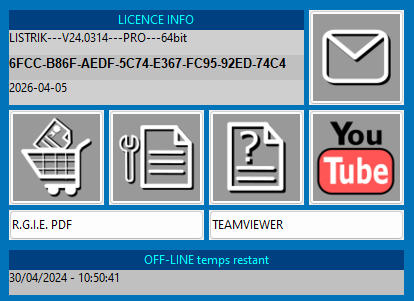
Licentie info:
Hier ziet U
SOFWARE NAAM---SOFWARE VERSIE---TYPE(PRO of PAR)---BIT-VERSIE
XXXX-XXXX-XXXX-XXXX-XXXX-XXXX-XXXX-XXXX(Licentie nummer sleutel, de licentie is uniek per PC)
LICENTIE EIND DATUM
RESTERENDE OFF-LINE TIJD
Handleiding raadplegen: Als U hier klikt kunt U een online de handleiding raadplegen.
A.R.E.I. raadplegen: Als U hier klikt kunt U online een beperkte versie van het Algemeen Reglement
v/d Elektrische Installatie raadplegen.
Licentie kopen:Als U hier klikt gaat U naar de online aankoop pagina, uw licentie nummer en de
gegevens van de aannemer worden automatisch meegenomen.
Bewerken symbolen
Terug
Via dit menu kunt U alles wat U op het werkblad heeft geplaatst, aanduiden en bewerken.
Omdat teksten, muren, rarnen, deuren etc… elkaar kunnen overlappen moet U in dit menu
aanduiden welk soort symbool U wilt bewerken.
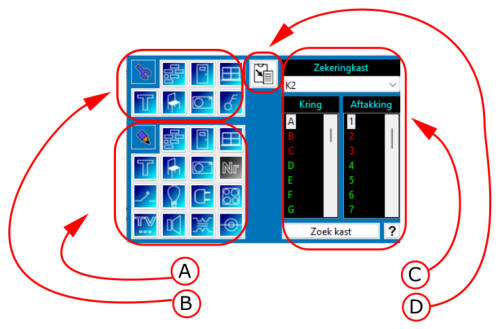
U kunt dit menu bereiken via de knop of via de snelle toegang door rechts klikken.
Listrik-PRO heeft bijna alle menu-functies ter beschikking vie de snelle toegang (rechts
klikken)
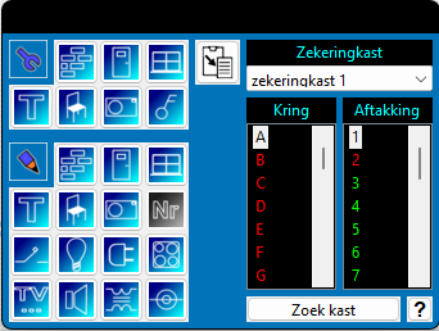
Paneel A: Tekenen van nieuwe
MUREN - DEUREN - RAMEN - TEKST - MEUBELEN - AFBEELDINGEN - SYMBOLEN
Paneel B: Bewerken van bestaande
MUREN - DEUREN - RAMEN - TEKST - MEUBELEN - AFBEELDINGEN - SYMBOLEN
Paneel C: Kiezen van een nummering
Knop D: plakken van gekopieerde electrische symbolen
Muren bewerken:
Als U hier klikt verdwijnt het menu en licht de edit-cursor op als U over een muur
navigeert.
Sleep een geel vlakje om één van de eindpunten van de muur te verplaatsen.
Sleep het groen vlakje om de muur in zijn geheel te verplaatsen.
Klik op het rode vlakje om de muur te verwijderen.
Raam bewerken:
Als U hier klikt verdwijnt het menu en licht de edit-cursor op als U over een raam navigeert.
Sleep het geel vlakje om één van de eindpunten van het raam te verplaatsen.
Sleep op het groene vlakje om het raam in zijn geheel te verplaatsen.
Klik op het rode vuilbakje om het raam te verwijderen.
Deur bewerken:
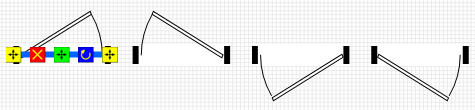
Als U hier klikt verdwijnt het menu en licht de edit-cursor op als U over het middelpunt van de
deur navigeert.
Sleep het geel vlakje om één van de eindpunten van de deur te verplaatsen.
Sleep op het groene vlakje om de deur in zijn geheel te verplaatsen.
Klik op het blauwe vlakje om de deur in zijn geheel te spiegelen.
Klik op het rode vuilbakje om de deur te verwijderen.
Text bewerken:
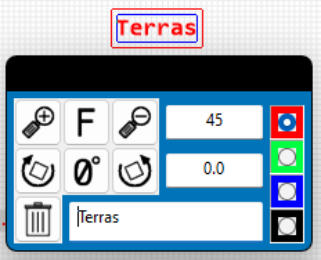
Als boven een tekst navigeert. krijgt U een blauw / rode omkadering rond de tekst, deze kunt U verslepen.
Als U rechts klikt op de omkadering, krijgt U een menu waarmee U de tekst kunt vergroten, verkleinen, draaien,
verwijderen. de kleur en de tekst aanpassen.
Naar rechts draait U de tekst per 15°, naar links draait U de tekst per 1°
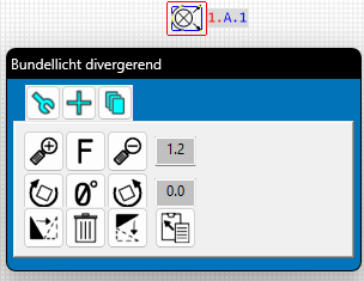
Symbolen bewerken:
Als U boven een symbool navigeert. krijgt U een blauw / rode omkadering rond het symbool, deze kunt U verslepen.
Als U rechts klikt op de omkadering, krijgt U een menu met de volgende mogelijkheden.
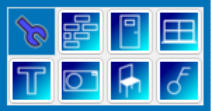
Klik Tab 1 (moersleutel):
U kunt vergroten, verkleinen
U kunt draaien in wijzerzin per 15°, draaien in tegewijzerszin per 1°
U kunt spiegelen en verwijderen
U kunt kopieren (copy/paste)
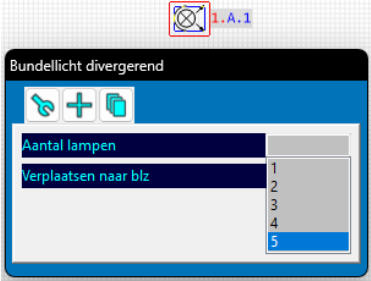
Klik Tab 2 (plus teken)
U kunt een tekst bij het symbool, of als U het een lichtbron betreft het aantal lampen in voeren.
U kunt het symbool naar een andere pagina verplaatsen zonder gevolgen voor de nummering
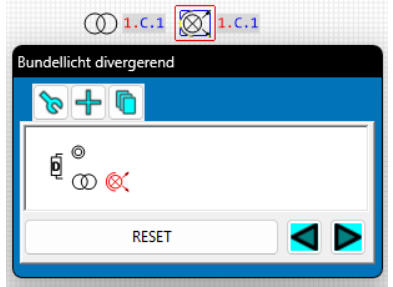
Klik Tab 3 (rangschikking)
U kunt de volgorde van de symbolen wijzigen.
U kunt het rood gemerkte symbool naar links of naar rechts schuiven of de volgorde resetten naar de natuurlijke listrik
volgorde.
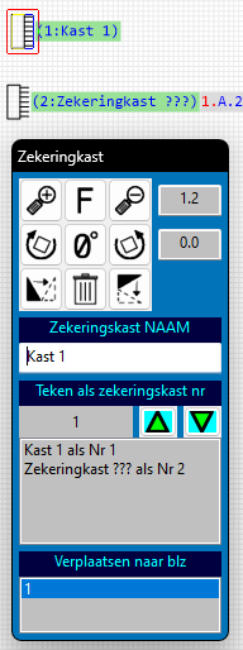
Zekeringskast bewerken:
Als boven een zekeringskast symbool navigeert. krijgt U een blauw / rode omkadering rond het symbool, deze kunt U verslepen.
Als U rechts klikt op de omkadering, krijgt U een menu waarmee U de zekeringskast kunt:
vergroten, verkleinen, draaien en verwijderen.
klok wijzerszin draaien per 15°
tegen klok wijzerszin draaien per 1°
de naam van de zekeringskast wijzigen.
het volgnummer wijzigen
(Het volgnummer bepaalt enkel de volgorde waarin de zekeringskasten op het eendraadschema worden getekend.
U kunt het symbool naar een andere pagina verplaatsen zonder gevolgen voor de nummering)
LET OP: Indien U een zekeringskast uit het situatieschema verwijdert gaat de volledige nummering gerelateerd aan deze
zekeringskast en zijn configuratie verloren en moet U ze opnieuw doen.
Afbeeldingen bewerken:
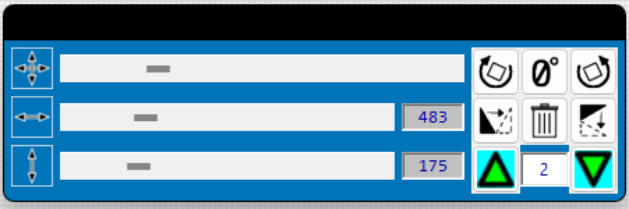
Als boven een afbeelding navigeert. krijgt U een blauw / rode omkadering rond de afbeelding, deze kunt U verslepen.
Als U rechts klikt op de omkadering, krijgt U een menu waarmee U de afbeelding draaien, rekken en verwijderen.
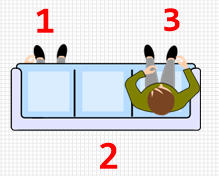
In het voorbeeld ziet U dat figuur 1 niet op de sofa (figuur 2), maar onder de sofa zit. Dat komt omdat de afbeeldingen overlappen en figuur 1 als eerste werd
geplaatst.
Indien afbeeldingen elkaar overlappen zoals hier het gevel is kunt U de volgorde wijzigen met de omhoog en omlaag pijltjes.
Nummeren van de electrische symbolen Terug
Symbolen nummeren:
Het nummeren van de elektrische symbolen is van het hoogste belang voor de
automatische generatie van uw ééndraadschema.
Via de nummering bepaalt U aan welke zekeringkast, kring (zekering) en aftakking een
symbool gekoppeld is, en dus op welke plaats deze in het ééndraadschema wordt
getekend.
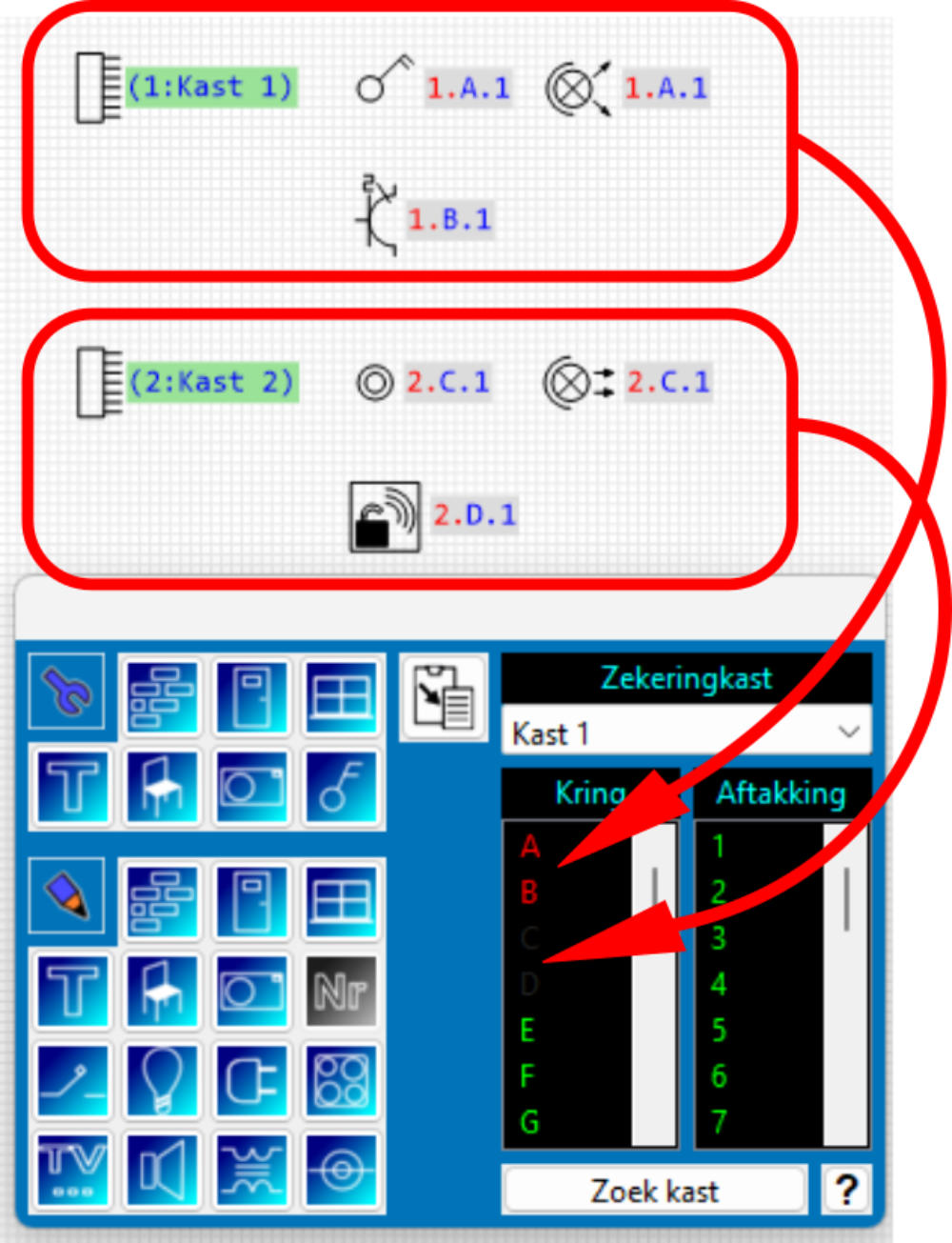
Bij het nummeren moet U dus altijd een ZEKERINGKAST, KRING en een AFTAKKING
opgeven.
Het vak ZEKERINGKAST bevat alle in uw installatie opgenomen zekeringkast-symbolen.
Het vak KRING bevat 702 mogelijke kringnummers.
Het vak AFTAKKING bevat 26 mogelijke kringaftakkingen.
Zowel het van KRING als het vak AFTAKKING kunnen per item verschillende kleuren
hebben.
Groen: deze is vrij en nog nergens gebruikt.
Rood: deze is vrij te gerbruiken maar is reeds minstens 1 keer gebruikt
Grijs: niet ter beschikking is omdat deze in een andere zekeringkast reeds is gebruikt.
U kunt duidelijk zien waar symbolen reeds genummerd zijn. De locatisatie van de
genummerde symbolen gebeurd door een opvallende lichtgroene kleur.
Als U een zekeringkast in de lijst kiest, lichten alle symbolen genummerd naar die
zekeringkast lichtgroen op.
Als U een kring in de lijst kiest, lichten alle symbolen genummerd naar deze zekeringkast
EN kring lichtgroen op.
Als U een aftakking in de lijst kiest,
lichten alle symbolen genummerd naar
deze zekeringkast EN kring EN aftakking
lichtgroen op.
Eens U een ZEKERINGKAST, KRING,
AFTAKKING selectie hebt gemaakt kunt
U de gewenste symbolen voor deze
selectie op het werkblad aanduiden.
Navigeer over het gewenste symbool, de
cursor licht als een blauwe cirkel. Klik op
het symbool en het wordt opgenomen in
de gewenste aftakking. Als U op een
symbool klikt die reeds genummerd is doet U de nummering terug weg.
Listrik PRO heeft een sneller nummering systeem die volgende opties heeft:
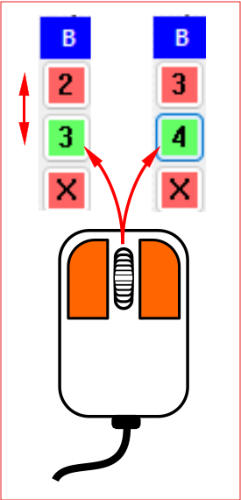
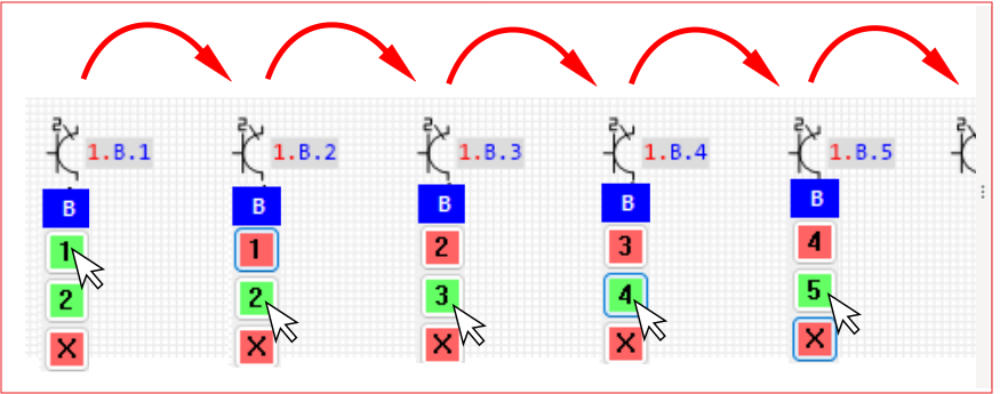
het scroll-wiel van de muis een nieuwe aftakking te kiezen zonder naar het nummering menu terug te keren.
De lijst met nummers schuift automatisch verder zodat U vlot telkens de volgende aftakking krijgt.
U hoeft ook niet te ontnummer maar U kunt een oud nummer onmiddelijk oversvhrijven.
U kunt ook een andere aftakking kiezen door met het scroll-wiel van de muis een nieuwe aftakking te kiezen zonder naar het
nummering menu terug te keren.
NOTA:
De volgorde in dewelke U de symbolen aanduidt is onbelangrijk, Listrik plaatst deze in het ééndraadschema automatisch in de
juiste volgorde.
Listrik PRO laat U wel toe de volgorde binnen een bepaalde aftakking te wijzigen.
Vermits sommige onderdelen als bvb telerupteurs etc… niet op het situatieschema staan maar enkel op het ééndraadschema kunt U bij het nummeren van
bepaalde bedieningsorganen:
Schakelklok
Tijdschakelaar
Thermostaat
Bewegingsdetector
Branddetector
Schemerschakelaar
Electrische slot vergrendelinrichting
Drukknop
Drukknop met afgeschermde toegang
Drukknop met verklikkerlamp
Draadloze drukknop
De keuze maken deze aan de verbruiker te verbinden via:
Domotica Module
Domotica module draadloos bediend
Impulsschakelaar met tijd- en dimfunctie (telerupteur)
Impulsschakelaar met tijdfunctie
Relais
Rechtstreeks
Kasten nummeren:
Er zijn twee soorten verdeelkasten.
Type1: zekeringkasten die rechtstreeks gevoed worden vanaf de KWH teller, dat wil zeggen: de kabel naar de zekeringkast is beveiligd door de zekering in de KWH
zekeringkast.
Type2: zekeringkasten die gevoed worden vanaf een ander kast, dat wil zeggen: de kabel naar de zekeringkast is beveiligd door de zekering in de vorige
zekeringkast.
Dus enkel zekeringkasten van het type2 moeten genummerd worden dat wil zeggen gekoppeld worden aan een zekering.
Eéndraaschema configureren Terug
Eendraadschema bekijken:
Het ééndraadschema wordt onmiddellijk met alle laatst gemaakte wijzigingen gegenereerd, en U kunt het raadplegen.
Eendraadschema configureren:
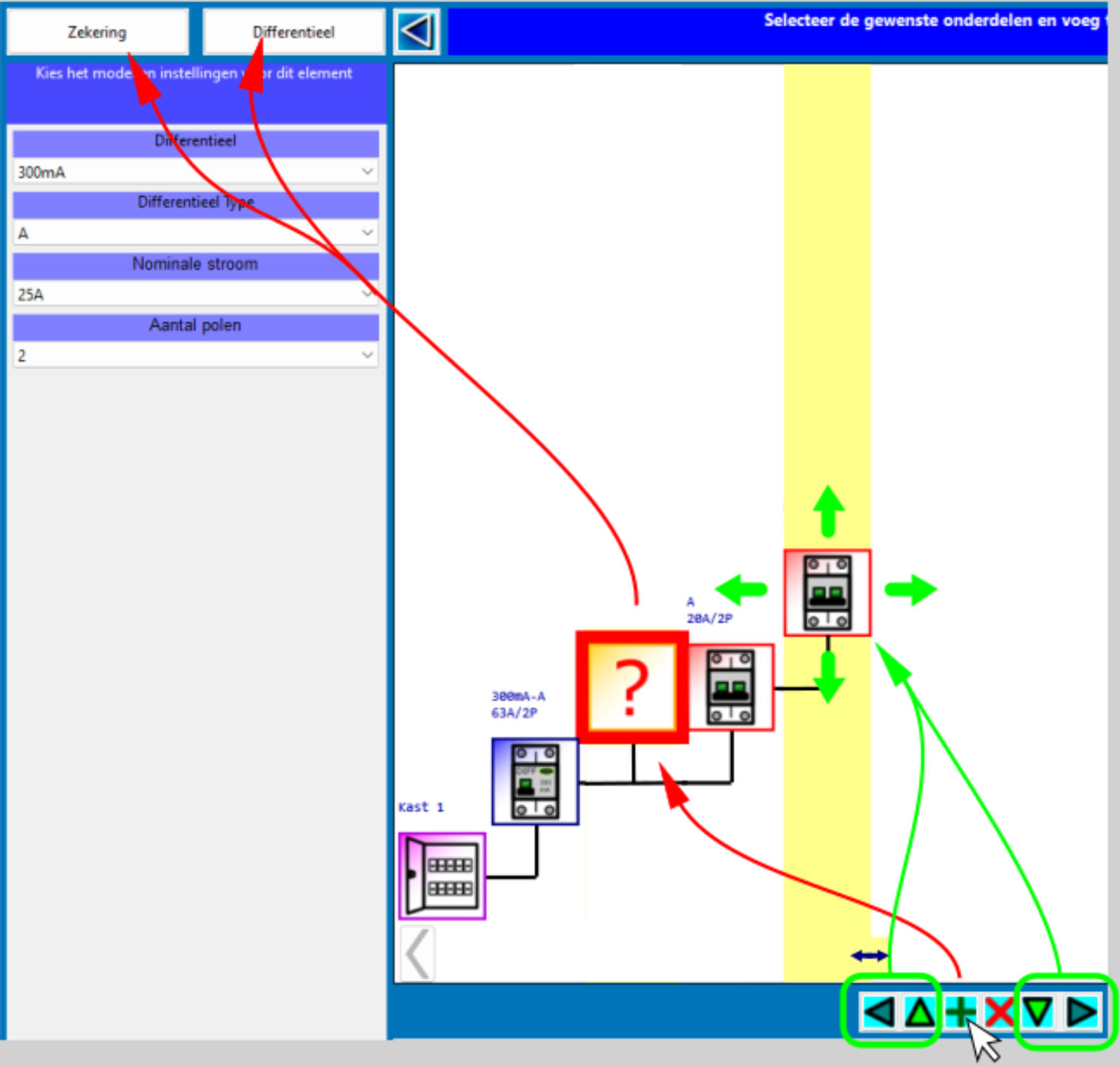
Als U hier klikt krijgt een configuratiescherm waar initieel alle zekeringen die U in de nummering heeft gebruikt zichtbaar zijn.
Door op de cellen te klikken kunt U de zekeringskast zekeringen en toegevoegde onderdelen in stellen.
U krijgt per zekeringkast een scherm en kunt tussen de verschillende zekeringkasten navigeren met de pijlen bovenaan het scherm.
Als er meer zekering zijn dan op de pagina kunnen kunt daartussen navigeren met de grijze pijlen in het zekeringen scherm.
om differentieelschakelaars en andere onderdelen toe te voegen kiest U een cell en druk op de PLUS knop. U krijgt dan een toegevoegde cell
met een
? die nog geen enkele instelling heeft. Wanneer U de cell selecteert krijgt U links een paneel waarbij U kunt kiezen welk onderdeel deze cell
moet worden.
U kunt volgende onderdelen vrij bijvoegen:
differentieelschakelaar
Kwh teller, Schakelaar, Datalogger Isolatietransfo
Vrijstaande zekering (vaak REM zekering)
Reserve zekering (zekering zit fysiek wel in de zekeringkast maar
wordt niet gebruikt)
U kunt een geselecteerde cell op en neer en links en rechts
verschuiven in de boom-structuur
U moet daarbij opletten dat alle cellen verbonden blijven.
Listrik PRO door het pijltje onderaan de gele balk te slepen kunt U de
selectie uitbreiden en alle geselectioneerde cellen tegelijk te
verschuiven en/of in te stellen
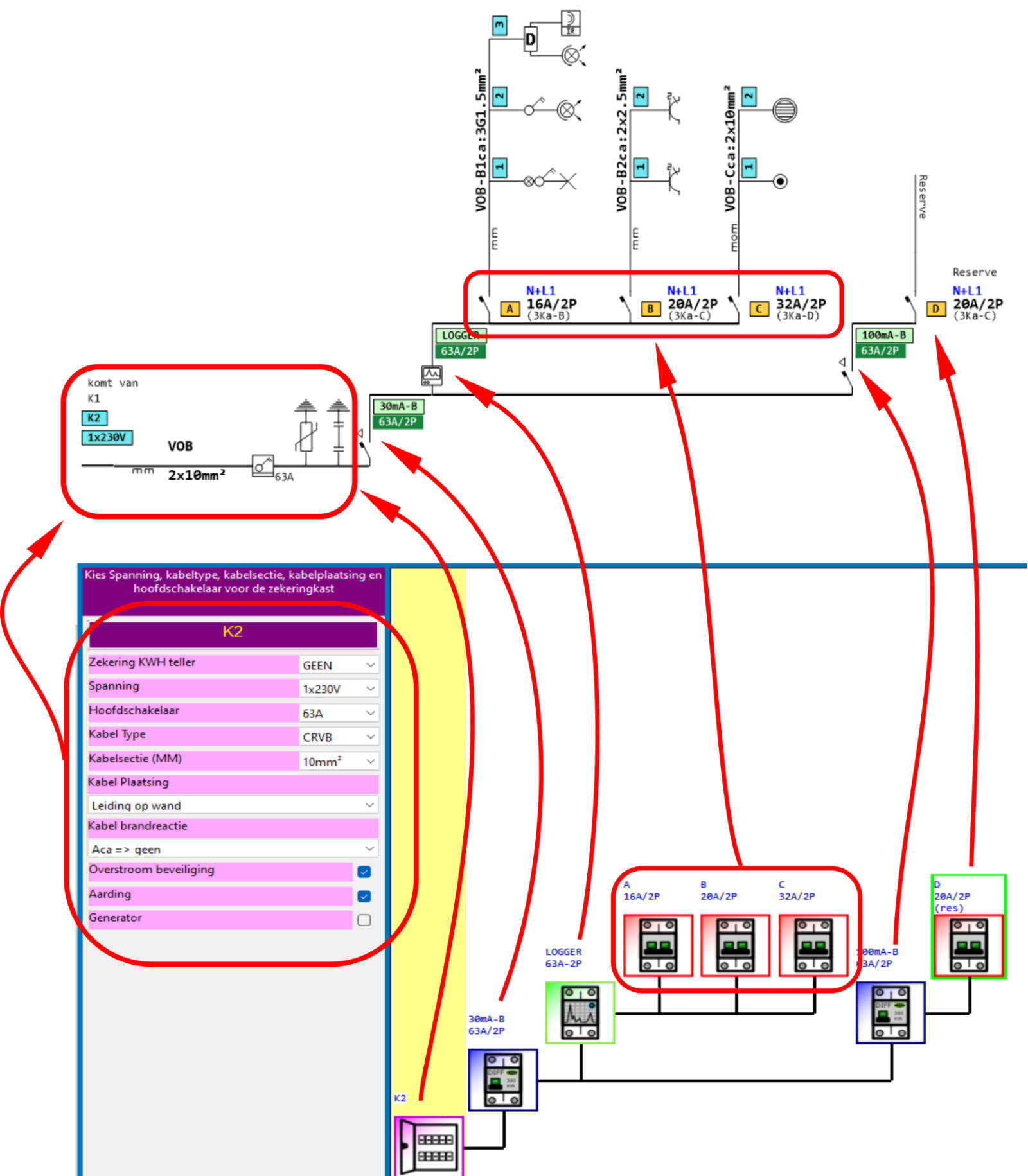
De verschillende verdeelkasten instellen:
Vink voor elke verdeelkast en elke zekering de toepasselijke
parameters aan. Deze gegevens zijn belangrijk voor het correct
tekenen van het ééndraadschema.
Deze gegevens worden omgezet naar symbolen, nummers en/of tekst
op het ééndraadschema.
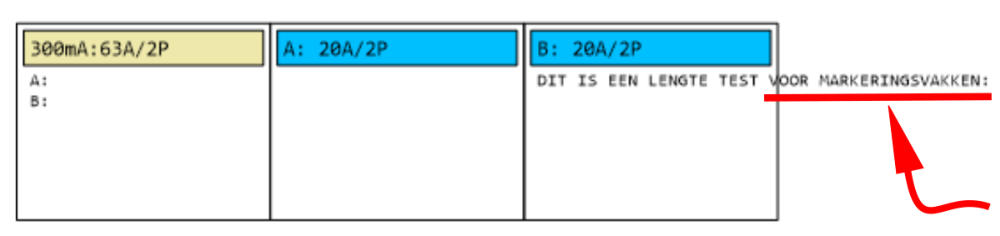
Kastmarkeringen:
Hier krijgt U vijf velden van 19 characters om aan te geven tot welke
ruimte deze zekering behoort. In dit voorbeeld werd ingevuld dat deze
zekering een kring is voor de woonkamer, het terras en de inkom.
LET OP: Typ niet te veel tekst per veld, anders gaan deze buiten de
kader van de zekering vallen zoals in het voorbeeld.
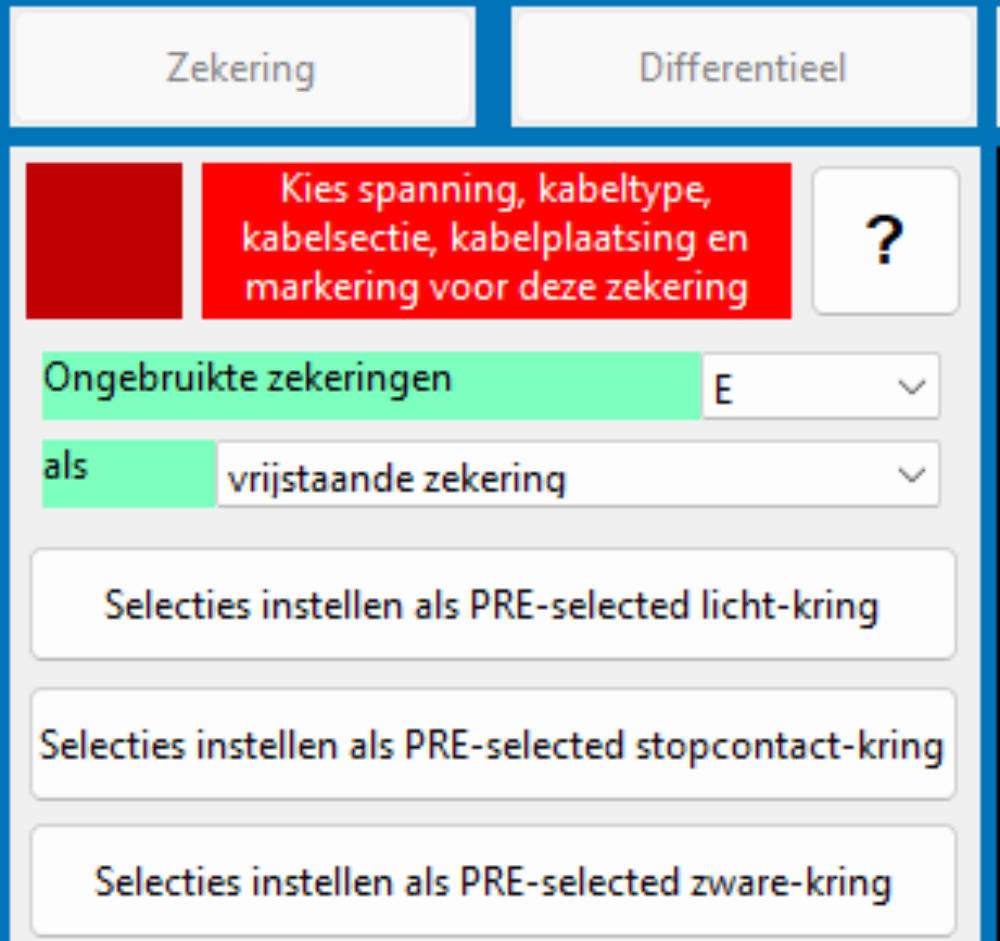
Reserve en vrijstaande zekeringen:
De zekeringen die U initieel krijgt in het configuratiescherm worden
verkregen uit de genummerde elektrische symbolen op het
situatieschema.
Een toegevoegd element kunt U onder andere instellen als reserve of
vrijstaande zekering. U krijgt dan een lijst met met ‘ongebruikte zekeringen waaruit U kunt
kiezen en toevoegen als ‘vrijstaand’ of ‘reserve’
Reserve zekeringen:
Een reservezekering, is een zekering die wel in de kast is opgenomen maar waarmee niets
buiten de kast is verbonden.
Als aan deze reserve zekering nog geen kabel verbonden is kiest u voor Kabel Type ‘GEEN’
Vrijstaande zekeringen:
Een vrijstaande zekering is een zekering die niet buiten de zekeringskast komt en enkel IN de
zekeringskast verbonden is met andere zekeringen.
Een vrijstaande zekering kunt U bvb gebruiken als verplichte REM zekering in een installatie
met zonnepanelen.
U kunt reserve of vrijstaande zekeringen ook terug verwijderen.
LET OP: U kunt meerdere zekeringskasten in uw installatie hebben
Zekeringskast die rechtstreeks met de KWH teller verbonden zijn geeft U GEEN nummer.
Zekeringskast die gevoed worden vanuit een andere zekeringskast geeft U een het nummer van
de zekering die U daarvoor geb
differentieelschakelaars configureren: Voor de differentieelschakelaar dient U 4 parameters aan te vinken:
Gevoeligheid:
De maximale lekstroom die de differentieelschakelaar aanvaardt zonder uit te schakelen
Type:
Differentieelschakelaars worden primair onderverdeeld in twee hoofdtypen op basis van hun gevoeligheid voor verschillende lekstroomvormen.
Type A differentieelschakelaars: Deze differentieelschakelaars zijn ontworpen om wisselstroom (AC)-lekstromen te detecteren en erop te reageren.
Type B differentieelschakelaars: Naast AC-lekstromen kunnen deze differentieelschakelaars ook pulserende gelijkstroom (DC)-lekstromen detecteren en erop
reageren. Een Electrische laadpaal vereist een type B differentieelschakelaar.
Nominale stroom:
De maximale continue stroom die de differentieelschakelaar veilig kan verwerken zonder uit te schakelen
Aantal polen:
Het aantal draden die aan de ingang van de differentieelschakelaar kunnen bevestigd worden.
Zekeringen configureren: Voor zekeringen dient U 9 parameters aan te vinken:
Zekering type:
Smetveiligheid, Automaische zekering etc…
Onderbrekingsvermogen:
De maximale kortsluitstroom die deze beveiliging minstens éénmaal veilig moet kunnen onderbreken zonder beschadigd te raken. De waarde wordt uitgedrukt in Ka
(Kilo ampere). Automatische zekeringen in huishoudelijke installaties moet minstens 3Ka zijn.
Onderbrekingscurve:
De typische de uitschakelftijd van de zekering. De tijd die de zekering nodig heeft om te openen en de stroomkring te onderbreken. Zo zijn snelle zekeringen
geschikt voor inductieve belastingen (bijv. motoren), terwijl traagwerkende zekeringen beter zijn voor resistieve belastingen (bijv. verlichting)
Fase benaming:
Afhankelijk van de gekozen bronstroom N+L1, N+L2, N+L3, L1L2, L2L3, L3L1, L123, N+L123
Kabel type:
Het type van kabel die van deze vertrekt
Kabel sectie:
De dikte van de geleiders ind de draad of kabel uitgedrukt in mm²
Aantal draden:
Het aantal draden van de kabel AARDING inclusief. Afhankelijk van de gekozen bronstroom 2(2F), 3(3F), 4(3F+N), 3(2F+A), 4(3F+A), 5(3F+N+A)
Kabel plaatsing:
De manier waarop de kabel werd gemonteerd
Brandreactie:
De wijze van reactie van de kabel op vuur
Volgorde van de objecten Terug
Volgorde van de objecten op het werkblad:
Alle Listrik symbolen liggen op een bepaalde laag. Dat wil zeggen dat de symbolen op een hogere
laag bovenop symbolen van een diepere laag getekend worden.
1 Elektrische symbolen
2 Tekstvelden
3 Meubel symbolen
4 Deuren
5 Ramen
6 Muren
7 Afbeeldingen
Electrische symbolen liggen dus op de hoogste laag en geen enkel ander object kan erover liggen.





Snelle toegang via rechts klikken

PAR
PRO